Mac

Komma CSV

Minimalistischer CSV-Editor

Wobei benötigst du Hilfe?

Themen

Erste Schritte

Zum Hilfeartikel

Komma CSV ist ein minimalistischer CSV-Editor für den Mac. Du bearbeitest Zellinhalte, suchst und ersetzt Text und sortierst ganze Zeilen.

Eine CSV-Datei öffnen

  1. Wähle Ablage → Öffnen … oder drücke ⌘O.
  2. Wähle eine CSV-, TSV- oder Textdatei.
  3. Prüfe nach dem Öffnen die Spalten. Enthält die erste Zeile Überschriften wie „Name“ oder „Ort“, lass Kopfzeile eingeschaltet. Enthält sie schon Daten, schalte die Option aus.

Komma CSV erkennt Komma, Semikolon, Tabulator oder den senkrechten Strich | als Trennzeichen. Ohne eine Excel-Trennzeichenzeile (sep=) wird dazu der erste nicht leere Datensatz ausgewertet. Erscheinen die Werte in falschen Spalten, verwende Ablage → CSV mit Optionen importieren … und prüfe dort die Vorschau.

Beim Öffnen oder Importieren prüft Komma CSV, ob Zellinhalte am Anfang oder Ende Leerraum enthalten. Bei Treffern erscheint eine Nachfrage mit der Anzahl betroffener Zellen. Unverändert lassen übernimmt die Inhalte ohne Korrektur. Leerraum entfernen entfernt führende und nachgestellte Leerzeichen, geschützte Leerzeichen, Tabulatoren und Zeilenumbrüche – auch in der Kopfzeile. Leerraum innerhalb des Inhalts bleibt erhalten. Eine Zelle, die nur Leerraum enthält, wird leer. Mit ⌘Z kannst du die gesamte Korrektur rückgängig machen. Die Nachfrage erscheint einmal pro geöffnetem Dokument; erst nach erneutem Öffnen wird wieder geprüft.

In der Tabelle arbeiten

Klicke in eine Datenzelle, um ihren Inhalt direkt zu bearbeiten. Die Spaltenleiste bleibt beim vertikalen Scrollen sichtbar. Sie hat denselben Hintergrund wie die normalen Zellen; die Spaltentitel sind fett.

Ein Klick auf einen Spaltentitel oder eine Zeilennummer markiert die Spalte beziehungsweise Zeile. Ein erneuter Einfachklick hebt die Markierung auf. Bei markierten Spalten und Datenzeilen erscheinen die drei Punkte für das Menü und ein Verschiebegriff. Ein Doppelklick markiert und öffnet direkt das jeweilige Menü.

Rechts in der Fusszeile siehst du die Anzahl der Datenzeilen und Spalten sowie gegebenenfalls die Anzahl ausgewählter Zeilen. Bei eingeschalteter Kopfzeile steht zum Beispiel Zeilen: 5+1 für fünf Datenzeilen plus eine Kopfzeile – insgesamt sechs Zeilen. Ohne Kopfzeile steht dort einfach die Gesamtzahl.

Links steht die Position der aktiven Zelle. Mit Kopfzeile erscheint auch die Spaltenbezeichnung, zum Beispiel „Zeile 3, Spalte 2 (Produkt)“. Beide Nummern beginnen bei 1; hier zählt die Kopfzeile mit. Ohne aktive Zelle erscheinen Striche. Auch eine aktive Sortierung wird in der Fusszeile angezeigt.

Mit dem Pfeilsymbol einer Spalte wechselst du zwischen aufsteigend, absteigend und ursprünglicher Reihenfolge. Das Spaltenmenü enthält zusätzliche Struktur-, Prüf- und Bereinigungsfunktionen.

Wähle im Spalten-Dropdown der Symbolleiste oder unter Tabelle → Spaltenbreiten anpassen, um alle Spalten einmalig an Überschriften und aktuelle Zellinhalte anzupassen. Sehr lange Inhalte erhalten eine begrenzte Breite. Spätere Bearbeitungen verändern die Breiten nicht automatisch. Die Anpassung verändert nur die Ansicht und erstellt keine Kopie.

Mit Fenster → Fenstergröße an Tabelle anpassen passt du das Fenster an die aktuellen Spaltenbreiten und die Zeilenzahl an. Es bleibt innerhalb des nutzbaren Bildschirmbereichs; grosse Tabellen lassen sich weiterhin scrollen. Beim Öffnen einer gespeicherten Datei erfolgt dies einmal automatisch, sofern die benötigte Fensterbreite kleiner als der Bildschirmbereich ist.

Ein neues Dokument beginnen

Wähle Ablage → Neu oder ⌘N. Ein leeres Dokument beginnt mit einer Spalte. Mit + fügst du Zeilen hinzu. Für weitere Spalten wähle Tabelle → Spalten hinzufügen … oder den gleichnamigen Befehl im Symbolleistenmenü Spalten. Stelle die Anzahl der neuen Spalten ein und klicke Änderungen anwenden. Beispiel: Für insgesamt vier Spalten fügst du drei neue Spalten hinzu.

Bei einem leeren Dokument entsteht dabei eine leere erste Zeile. Trage dort deine Überschriften ein und füge mit + Datenzeilen hinzu. Schalte Kopfzeile aus, wenn die erste Zeile bereits Daten enthält. Solange das Dokument noch nicht gespeichert wurde, kannst du seine Spalten direkt hinzufügen, löschen und verschieben. Mit ⌘Z machst du Änderungen rückgängig. Sichere das Dokument mit ⌘S unter einem passenden Namen.

Zum Eingeben oder Ändern der Überschriften bei eingeschalteter Kopfzeile klicke den Spaltentitel an und drücke Eingabe, oder wähle Spaltentitel bearbeiten im Spaltenmenü.

CSV-Dateien per Doppelklick öffnen

Beim ersten Start bietet Komma CSV freiwillig an, CSV-Dateien per Doppelklick zu öffnen. Wähle Als Standard-App für CSV festlegen oder Jetzt nicht. Auch das Schliessen des Angebots überspringt diesen Schritt; das Angebot erscheint nicht bei jedem Start erneut.

Du kannst die Zuordnung jederzeit unter Komma CSV → Einstellungen … → CSV-Dateien mit Als Standard-App für CSV festlegen ändern. Bestätige gegebenenfalls die Rückfrage von macOS. Sobald die Zuordnung bestätigt ist, zeigen die Einstellungen an, dass Komma CSV die Standard-App ist. Die Funktion betrifft CSV-Dateien; TSV- und Textdateien behalten ihre bisherige Zuordnung.

Bei einem Fehler kannst du es erneut versuchen. Alternativ: Wähle im Finder eine CSV-Datei, öffne Informationen (⌘I), wähle unter Öffnen mit die App Komma CSV und klicke Alle ändern …. Auf diesem Weg kannst du später auch wieder eine andere App wählen.
Speichern und Dateiformat

Zum Hilfeartikel

Speichere deine Bearbeitungen als CSV. Eine korrigierte Kopie aus der Zeichensatzkorrektur erhält beim ersten Speichern einen eigenen Dateinamen.

Änderungen speichern

Wähle Ablage → Sichern oder drücke ⌘S. Bei einem neuen Dokument wählst du Name und Speicherort. Bei einem bereits gespeicherten Dokument werden die Änderungen in dessen Datei gesichert.

Soll eine korrigierte Kopie das Original erhalten, wähle beim Sichern einen anderen Namen oder Speicherort. Das Speichern unter dem Namen einer vorhandenen Datei kann diese ersetzen.

Was beim Speichern erhalten bleibt

Ohne Inhaltsänderungen bleiben die ursprünglichen Dateibytes erhalten. Nach Bearbeitungen verwendet Sichern den beim Öffnen erkannten oder beim Import gewählten Zeichensatz, das Trennzeichen und die Art der Anführungszeichen. Auch Zeilenumbrüche und die Einstellungen für BOM, Excel-Trennzeichenzeile und abschliessenden Zeilenumbruch werden berücksichtigt. Die genaue Setzung der Anführungszeichen kann sich ändern.

Ein Zeichensatz legt fest, wie Buchstaben und andere Zeichen in der Datei gespeichert werden. Kann der bisherige Zeichensatz neue Zeichen nicht darstellen, bricht Komma CSV das Speichern mit einer Meldung ab. Wähle dann Ablage → CSV-Variante sichern … und dort UTF-8 oder einen anderen Unicode-Zeichensatz. Öffne die exportierte Datei, wenn du in diesem Format weiterarbeiten möchtest.

Die Erkennung von Windows-1252 ohne eindeutige Kennzeichnung ist eine Vermutung. Werden beispielsweise Umlaute falsch angezeigt, wähle den passenden Zeichensatz beim Import ausdrücklich aus.

Zellen, Zeilen und Kopfzeile

Zum Hilfeartikel

Bearbeite Inhalte direkt in der Tabelle und verwalte Zeilen über die Symbolleiste.

Zeilen markieren und ihr Menü öffnen

Klicke einmal auf eine Zeilennummer, um die Zeile zu markieren. Sie wird gelb hinterlegt und ihr Häkchen gesetzt. Ein erneuter Einfachklick auf dieselbe Nummer hebt die Markierung wieder auf. Du kannst weiterhin direkt auf die Häkchen klicken, um mehrere Zeilen auszuwählen.

Bei einer markierten Datenzeile erscheinen der Verschiebegriff und das Drei-Punkte-Symbol (⋯). Klicke auf die drei Punkte, um das Zeilenmenü zu öffnen. Ein Doppelklick auf die Zeilennummer markiert die Zeile und öffnet das Menü direkt – auch wenn sie zuvor bereits markiert war. Ein Rechtsklick öffnet das Menü ebenfalls.

Im Zeilenmenü verschiebst du die markierten Datenzeilen nach oben oder unten. Ist die erste Zeile als Kopfzeile definiert, bleibt sie fest oben: Sie hat keinen Verschiebegriff und ihre Verschiebebefehle sind deaktiviert.

Mehrfachauswahl: Halte ⇧ (Umschalt) gedrückt und klicke auf eine weitere Zeilennummer, um den Bereich zwischen dem Ausgangspunkt und dem Ziel auszuwählen. Ein weiterer ⇧-Klick kann diesen Bereich vergrössern oder verkleinern. Mit ⌘ (Befehl) fügst du einzelne Elemente hinzu oder wählst sie ab. ⌘⇧-Klick fügt einen zusammenhängenden Bereich zur bestehenden Auswahl hinzu.

Ein Klick ohne Zusatztaste ersetzt eine Mehrfachauswahl durch das angeklickte Element. Ist dieses bereits allein markiert, hebt derselbe Klick die Markierung auf. Die Häkchen bleiben unabhängig davon einzeln umschaltbar; ⇧-Klick auf ein Häkchen wählt ebenfalls einen Bereich. Beim Ziehen eines markierten Zeilengriffs werden alle angehakten Datenzeilen gemeinsam verschoben.

Im Zeilenmenü findest du auch Schreibweise ändern für Groß- oder Kleinbuchstaben. Bei einer Mehrfachauswahl werden alle Zellen der ausgewählten Datenzeilen gemeinsam bearbeitet. Öffne das Menü dafür über die drei Punkte an einer bereits markierten Zeile oder per Rechtsklick. Eine definierte Kopfzeile bleibt unverändert.

Die Kopfzeile einstellen

Mit Kopfzeile in der Symbolleiste legst du fest, ob die erste Zeile als Spaltenüberschrift verwendet wird. Die Einstellung ist beim Öffnen zunächst eingeschaltet.

Das Umschalten fügt keine Zeile hinzu und entfernt keine Daten. Ist die Einstellung aktiv, bleibt die erste Zeile beim Sortieren an ihrem Platz. Zum Bearbeiten einer Überschrift öffne ihr Drei-Punkte- oder Rechtsklick-Menü und wähle Spaltentitel bearbeiten. Alternativ markiere den Spaltentitel mit einem Einfachklick und drücke Eingabe. Ein Doppelklick öffnet das Spaltenmenü.

Zeilen hinzufügen oder einfügen

Klicke auf +, um am Ende eine leere Zeile hinzuzufügen. Öffne das Menü beim Plus-Symbol für weitere Möglichkeiten:

  • Zeile am Anfang einfügen fügt eine Zeile direkt nach der Kopfzeile ein, beziehungsweise ganz am Anfang ohne Kopfzeile.
  • Oberhalb der Auswahl einfügen fügt eine Zeile vor der obersten angehakten Zeile ein. Dieser Eintrag erscheint nur bei einer Auswahl.

Neue Zeilen haben so viele Zellen wie die breiteste Zeile des Dokuments.

Zeilen löschen

  1. Setze links die Häkchen bei den gewünschten Zeilen.
  2. Klicke auf den Papierkorb Ausgewählte Zeilen löschen.

Der Papierkorb erscheint, sobald mindestens eine Zeile ausgewählt ist. Auch eine manuell angehakte Kopfzeile kann gelöscht werden. Mit ⌘Z machst du das Löschen rückgängig.

Zeilen verschieben

Markiere zuerst die gewünschte Zeile durch Klick auf ihre Nummer oder ihr Häkchen. Erst dann wird der Verschiebegriff sichtbar.

Mit Drag & Drop: Ziehe den kleinen Griff mit drei Linien neben einer Zeilennummer auf die gewünschte Zielzeile. Beim Ziehen nach oben wird davor eingefügt, beim Ziehen nach unten dahinter. Die Zielzeile wird während des Ziehens umrahmt. Wenn die gezogene Zeile angehakt ist, werden alle angehakten Datenzeilen gemeinsam verschoben; ihre relative Reihenfolge bleibt erhalten. Eine Kopfzeile lässt sich weder ziehen noch als Ziel verwenden. Ziehen zwischen verschiedenen Dokumentfenstern wird nicht unterstützt.

Mit Tastatur oder Menü:

  1. Setze die Häkchen bei den Zeilen, die du verschieben möchtest. Zusammenhängende oder getrennte Zeilen sind möglich.
  2. Wähle Tabelle → Zeilen nach oben verschieben oder Zeilen nach unten verschieben. Die Befehle stehen auch im Menü neben + und per Rechtsklick auf eine Zeilennummer bereit.
  3. Wiederhole den Befehl, bis die Zeilen an der gewünschten Stelle stehen. Pro Aufruf wird die Auswahl um eine Zeile verschoben; die Reihenfolge innerhalb der Auswahl bleibt erhalten.

Sind keine Zeilen angehakt, verwendet das Menü Tabelle die Zeile der aktiven Zelle. Eine eingeschaltete Kopfzeile bleibt immer oben und kann nicht mitverschoben werden. Sobald die Auswahl am oberen oder unteren Rand ankommt, ist der entsprechende Befehl deaktiviert.

Zeilen werden im aktuellen Dokument verschoben. Eine vorherige Spaltensortierung und deren gespeicherte Ausgangsreihenfolge werden aufgehoben. ⌘Z nimmt das Verschieben zurück; ⇧⌘Z wiederholt es. Wenn du anschliessend neu sortierst, ist die manuell festgelegte Reihenfolge der neue Ausgangspunkt.

Suchen und auswählen

Zum Hilfeartikel

Mit Häkchen wählst du ganze Zeilen aus. Eine Suchbedingung kann diese Auswahl automatisch setzen.

Passende Zeilen auswählen

  1. Öffne die Suche mit ⌘F.
  2. Gib einen Suchtext oder regulären Ausdruck ein.
  3. Wähle bei Bedarf eine einzelne Spalte und aktiviere Aa für die genaue Gross-/Kleinschreibung.
  4. Klicke auf Suchen und auswählen.

Alle passenden Datenzeilen werden angehakt; die bisherige Auswahl wird ersetzt. Die Kopfzeile bleibt immer ausgeschlossen, auch wenn die Suche Überschriften einbezieht. Ohne Treffer wird die Auswahl geleert. Ein leerer oder ungültiger Suchausdruck verändert sie nicht.

Die übrigen Zeilen bleiben sichtbar. Ändert sich der Suchtext, klicke erneut auf Suchen und auswählen, um die Häkchen zu aktualisieren.

Farben und Auswahl verstehen

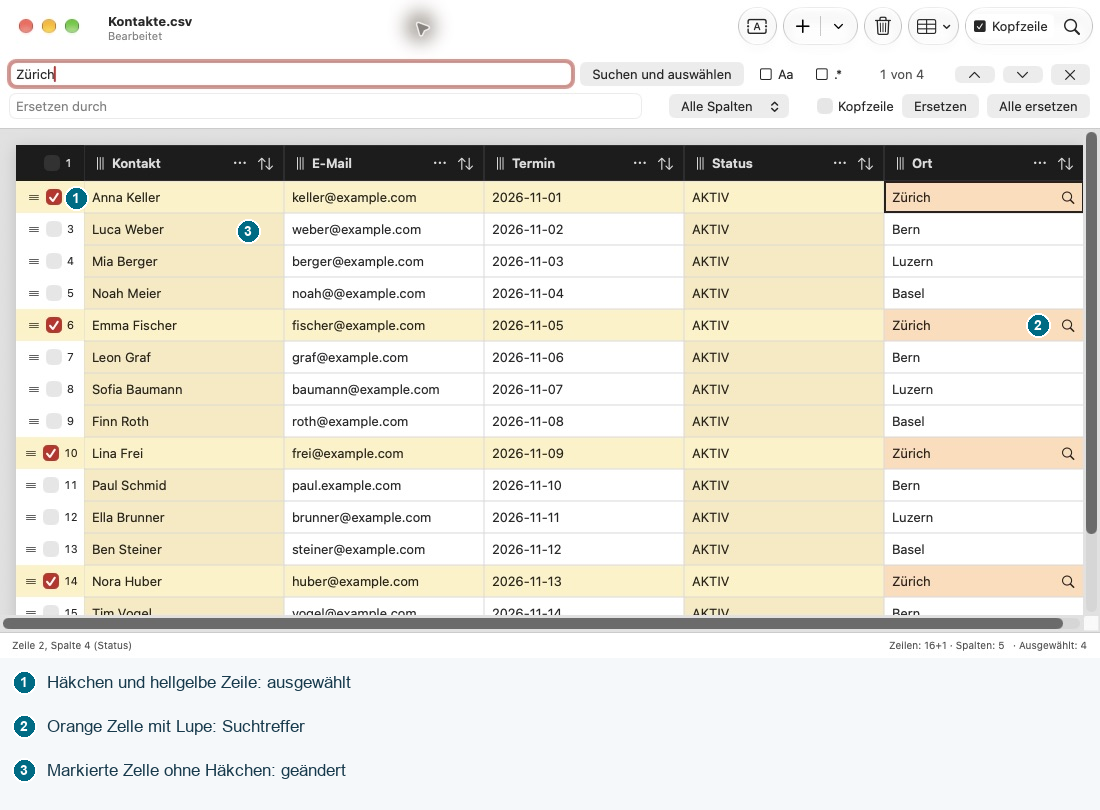
Ausgewählte Zeilen sind im hellen Erscheinungsbild hellgelb hinterlegt. Zellen mit Suchtreffern werden bei geöffneter Suche orange hervorgehoben; der aktuelle Treffer erhält einen farbigen Rahmen. Die Trefferfarbe hat Vorrang vor der Auswahlfarbe. Geänderte Zellen werden ebenfalls markiert. Im Dunkelmodus sind die Farben entsprechend abgedunkelt.

Beim Schliessen der Suche bleiben die Häkchen erhalten. Du kannst sie einzeln ändern oder die Auswahl zum Löschen von Zeilen und zur eingeschränkten Zeichensatzkorrektur verwenden.

Suche nach Zürich: angehakte Zeilen sind hellgelb, Treffer in der Ort-Spalte orange. Die geänderte Namenszelle von Luca Weber ist ohne Zeilenauswahl markiert.
Auswahl, Suchtreffer und geänderte Zellen haben unterschiedliche Markierungen. Die Zahlen im Bild ordnen die Beispiele zu.

Suchen und Ersetzen

Zum Hilfeartikel

Suche nach Text in allen Spalten oder beschränke die Suche auf eine einzelne Spalte.

Treffer finden und durchgehen

Öffne Suchen und Ersetzen über die Lupe, über Bearbeiten → Suchen und Ersetzen … oder mit ⌘F. Gib im Feld Suchen deinen Text ein. Standardmässig werden Gross- und Kleinbuchstaben gleich behandelt. Aa schaltet die genaue Unterscheidung ein.

Wähle Alle Spalten oder eine bestimmte Spalte. Mit der Option Kopfzeile im Suchbereich kannst du Überschriften einbeziehen. Mit den Pfeilen, ⌘G und ⇧⌘G springst du zum nächsten beziehungsweise vorherigen Treffer. Die Anzeige zählt einzelne Treffer, nicht Zeilen. Ein erneuter Klick auf die Lupe schliesst den Suchbereich. Du kannst ihn auch über das Kreuz oder mit Esc im Suchbereich schliessen. ⌘F öffnet die Suche beziehungsweise setzt den Fokus in das Suchfeld, wenn sie bereits geöffnet ist.

Einen oder alle Treffer ersetzen

Gib den gewünschten neuen Text unter Ersetzen durch ein. Ersetzen ändert den aktuellen Treffer; Alle ersetzen ändert alle Treffer im gewählten Suchbereich in einem Schritt. Ein leeres Ersatzfeld entfernt den gefundenen Text.

Die Häkchen der Zeilenauswahl begrenzen das Ersetzen nicht. Entscheidend sind Suchtext, Spaltenauswahl und die Option für die Kopfzeile. Prüfe daher den Suchbereich vor Alle ersetzen. Mit ⌘Z lässt sich der gesamte Schritt rückgängig machen.

Reguläre Ausdrücke verwenden

Zum Hilfeartikel

Mit kopierbaren Beispielen findest du bestimmte Texte, Zahlen oder leere Zellen. Du brauchst keine Vorkenntnisse in regulären Ausdrücken.

RegEx zum ersten Mal verwenden

Ein regulärer Ausdruck, kurz RegEx, ist ein Suchmuster. Damit findest du beispielsweise alle leeren Zellen oder alle Artikelnummern mit einem bestimmten Aufbau. Für einen einfachen Namen genügt meist die normale Textsuche.

  1. Öffne die Suche mit ⌘F.
  2. Aktiviere die Schaltfläche .*.
  3. Wähle möglichst die Spalte, in der du suchen möchtest.
  4. Kopiere ein Muster aus den folgenden Beispielen in Suchen, ohne die umgebenden Code-Markierungen. Füge keine Schrägstriche /…/ hinzu.
  5. Prüfe die hervorgehobenen Zellen. Mit den Pfeilen gehst du die Treffer durch.
  6. Klicke auf Suchen und auswählen, wenn du passende Zeilen anhaken möchtest.

Jede Zelle wird einzeln geprüft. Ein Muster sucht nicht über mehrere Spalten oder Tabellenzeilen hinweg. Aa unterscheidet Gross- und Kleinschreibung; ohne Aa werden beispielsweise Berlin und berlin gleich behandelt. Die Kopfzeile wird beim automatischen Auswählen immer ausgelassen. Die übrigen Zeilen bleiben sichtbar.

Die Muster ändern zunächst keine Daten. Dazu müsstest du ausdrücklich Ersetzen oder Alle ersetzen ausführen.

Bestimmte Wörter, Anfänge und Enden finden

Genau ein bestimmter Zellinhalt

Suchen: \ABerlin\z

Findet Berlin, aber nicht Berlin Mitte. \A steht für den Anfang der Zelle, \z für ihr Ende. Leerzeichen gehören zum Inhalt: Berlin passt daher nicht.

Eine von zwei Möglichkeiten

Suchen: \A(Berlin|Zürich)\z

Findet Berlin oder Zürich, aber nicht Zürich West. Der senkrechte Strich | bedeutet „oder“.

Ein bestimmter Anfang

Suchen: \ARE-

Findet beispielsweise RE-1042, aber nicht ALT-RE-1042.

Ein bestimmtes Ende

Suchen: @example\.com\z

Findet beispielsweise anna@example.com, aber nicht anna@example.com.ch. Das Muster prüft nur das Ende, nicht die vollständige Gültigkeit einer E-Mail-Adresse.

Zahlen und Artikelnummern finden

Nur Ziffern

Suchen: \A[0-9]+\z

Findet 123 und 0012, aber nicht 12a, -12 oder eine leere Zelle. [0-9] bedeutet eine Ziffer; + bedeutet eine oder mehrere davon.

Eine einfache Zahl mit optionalem Minus und Dezimalteil

Suchen: \A-?[0-9]+([.,][0-9]+)?\z

Findet 12, -12, 12,50 und 12.50. Findet nicht CHF 12, 1 234,50 oder 1.234,50. Ein ? macht den vorherigen Teil optional. Das Muster ist für Zahlen ohne Tausendertrennzeichen gedacht; 1.234 wird als Dezimalzahl erkannt.

Artikelnummer mit festem Aufbau

Suchen: \A[A-Z]{2}-[0-9]{4}\z

Findet AB-0123, aber nicht A-123 oder AB-12345. {2} bedeutet genau zwei Zeichen, {4} genau vier. Aktiviere Aa, wenn nur grosse Buchstaben erlaubt sein sollen. Ohne Aa passt auch ab-0123.

Leere Zellen und überflüssige Leerzeichen finden

Eine vollständig leere Zelle

Suchen: \A\z

Findet einen leeren Zellinhalt, aber keine Zelle mit einem Leerzeichen. Wähle eine bestimmte Spalte und klicke auf Suchen und auswählen, um beispielsweise Zeilen ohne Kundennummer anzuhaken. Eine in einer kürzeren CSV-Zeile gar nicht vorhandene Zelle wird nicht durchsucht.

Leer oder nur aus Leerraum bestehend

Suchen: \A\s*\z

Findet leere Zellen und Zellen, die nur Leerzeichen, Tabulatoren oder Zeilenumbrüche enthalten. \s steht für solche Leerraumzeichen; * erlaubt auch null davon. Text passt nicht.

Gewöhnliche Leerzeichen am Rand

Suchen: \A[ ]+|[ ]+\z

Findet die Leerzeichen in Berlin , aber nicht das einzelne Leerzeichen zwischen Berlin Mitte. Zum Entfernen lässt du Ersetzen durch leer. Prüfe zuerst mit Ersetzen eine Fundstelle. Bei Leerraum ist die Hervorhebung der ganzen Zelle oft leichter zu erkennen als das unsichtbare Zeichen selbst.

Punkte und andere Sonderzeichen suchen

Einige Zeichen haben in RegEx eine besondere Bedeutung. Ein Punkt . steht beispielsweise für ein beliebiges Zeichen ausser einem Zeilenumbruch. Mit einem vorangestellten Rückstrich \ suchst du das Zeichen selbst.

  • Suchen: \. findet den Punkt in 12.50, aber nicht das Komma in 12,50.
  • Suchen: \(alt\) findet (alt) in Name (alt), aber nicht nur alt.
  • Suchen: \+ findet das Pluszeichen in A+B.

Auch *, ?, [, ], (, ), {, }, ^, $, | und \ haben besondere Aufgaben. Möchtest du einen Text mit solchen Zeichen einfach wörtlich finden, schalte .* aus. In der Suchmaske gibst du einen Rückstrich nur einmal ein, etwa \..

Zeilenumbrüche innerhalb einer Zelle finden

Suchen: \r\n|\r|\n

Findet einen Zeilenumbruch innerhalb einer Zelle, zum Beispiel zwischen Strasse und Ort in einem mehrzeiligen Adressfeld. Die normalen Grenzen zwischen den Tabellenzeilen werden nicht gefunden.

Wenn du den gefundenen Zeilenumbruch durch ein Leerzeichen ersetzen möchtest, gib im Feld Ersetzen durch genau ein Leerzeichen ein. Ein ganz leeres Ersatzfeld würde die beiden Textteile ohne Abstand verbinden. Probiere die Änderung zuerst an einem Treffer aus.

Ein Datum umformatieren: Teile wiederverwenden

Klammern können Teile eines Treffers merken. Im Ersatztext setzt $1 die erste Gruppe ein, $2 die zweite und so weiter.

Beispiel: Aus 2026-10-13 soll 13.10.2026 werden.

  1. Wähle die Datumsspalte und aktiviere .*.
  2. Suchen: \A([0-9]{4})-([0-9]{2})-([0-9]{2})\z
  3. Ersetzen durch: $3.$2.$1
  4. Prüfe einen Treffer und klicke auf Ersetzen.
  5. Stimmt das Ergebnis, kannst du Alle ersetzen verwenden.

Die erste Gruppe enthält das Jahr, die zweite den Monat, die dritte den Tag. Das Muster formatiert nur den Text um; es prüft nicht, ob das Datum kalendarisch gültig ist. 13.10.2026 und 2026-1-3 passen nicht zum Suchmuster.

Die Häkchen begrenzen das Ersetzen nicht. Es gilt der Suchbereich aus Spaltenauswahl und Kopfzeilenoption. Mit ⌘Z machst du eine Ersetzung rückgängig; auch Alle ersetzen lässt sich in einem Schritt zurücknehmen.

Wenn ein Muster nicht wie erwartet funktioniert

  • Prüfe zuerst, ob .* eingeschaltet ist und ob die richtige Spalte gewählt ist.
  • Schalte Aa aus, wenn Gross- und Kleinbuchstaben gleich behandelt werden sollen.
  • Kopiere das Muster vollständig. Fehlende Klammern oder Rückstriche können seine Bedeutung ändern oder eine Fehlermeldung auslösen.
  • Ein leeres Suchfeld führt keine Suche aus. Für leere Zellen verwende \A\z.
  • Die Trefferanzeige zählt Fundstellen, nicht Zeilen. Eine Zeile kann mehrere Treffer enthalten und trotzdem nur ein Häkchen erhalten.
  • Nach einer Änderung des Musters musst du Suchen und auswählen erneut anklicken, um die Häkchen zu aktualisieren.
  • Ein ungültiges Muster verändert weder Daten noch die bestehende Auswahl. Ein gültiges Muster ohne Treffer leert dagegen beim Auswählen die Häkchen.

Wenn du unsicher bist, beginne mit der normalen Textsuche ohne .*. Suche und prüfe zunächst nur; ein Ersatztext ist für das Finden oder Auswählen nicht nötig.

Sortieren und Reihenfolge wiederherstellen

Zum Hilfeartikel

Klicke auf das Pfeilsymbol einer Spalte, um zwischen aufsteigend, absteigend und unsortiert zu wechseln.

Mit einem Klick sortieren

Klicke auf das Pfeilsymbol rechts in der gewünschten Spaltenüberschrift. Jeder Klick wechselt zum nächsten Zustand:

  1. Aufsteigend: ein fetter Pfeil nach oben.
  2. Absteigend: ein fetter Pfeil nach unten.
  3. Unsortiert: beide Pfeile; die ursprüngliche Reihenfolge wird wiederhergestellt.

Klickst du auf eine andere Spalte, beginnt diese aufsteigend. Es öffnet sich kein Menü. Komma CSV verwendet immer die natürliche Textsortierung: A2 steht beispielsweise vor A10. Dezimalzahlen, Vorzeichen oder Währungsangaben werden dabei nicht als mathematische Zahlenwerte ausgewertet.

Es werden immer ganze Zeilen verschoben, damit zusammengehörige Werte zusammenbleiben. Die Sortierung betrifft alle Datenzeilen unabhängig von den Häkchen. Eine aktivierte Kopfzeile bleibt oben. Leere Werte stehen in beiden Richtungen am Ende. Gleiche Werte behalten untereinander ihre bisherige Reihenfolge.

Für die Tastaturbedienung stehen A–Z sortieren und Z–A sortieren unter Tabelle → Aktuelle Spalte sortieren bereit. Ein Rechtsklick auf eine Spaltenüberschrift öffnet die Befehle zum Einfügen, Löschen und Verschieben dieser Spalte.

Zur ursprünglichen Reihenfolge zurückkehren

Klicke auf das Sortiersymbol der aktiven Spalte, bis wieder beide Pfeile erscheinen, oder wähle Tabelle → Ursprüngliche Reihenfolge wiederherstellen. Komma CSV kehrt zur Reihenfolge vor der ersten tatsächlichen Umsortierung im aktuell geöffneten Dokument zurück, auch nach mehreren Sortierungen.

  • Nachträgliche Zelländerungen bleiben erhalten.
  • Gelöschte Zeilen bleiben gelöscht.
  • Während einer abweichenden Sortierung eingefügte Zeilen werden hinten angefügt.
  • Nach einer Wiederherstellung eingefügte Zeilen behalten ihre Einfügeposition in der Ausgangsreihenfolge.

Die Ausgangsreihenfolge wird nur für die aktuelle Sitzung gespeichert. Nach dem Schliessen und erneuten Öffnen ist die Reihenfolge der gespeicherten Datei der neue Ausgangspunkt. Auch die Wiederherstellung lässt sich mit ⌘Z rückgängig machen.

Wenn du Zeilen manuell nach oben oder unten verschiebst, endet diese Sortierung und die gespeicherte Ausgangsreihenfolge wird aufgehoben. Nutze dann ⌘Z, um das Verschieben zurückzunehmen. Eine anschliessende neue Sortierung merkt sich die manuelle Reihenfolge als Ausgangspunkt.

Rückgängig und Wiederholen

Zum Hilfeartikel

Jedes geöffnete Dokument hat einen eigenen Bearbeitungsverlauf.

Bearbeitungen zurücknehmen oder wiederholen

Wähle Bearbeiten → Rückgängig (⌘Z) oder Bearbeiten → Wiederholen (⇧⌘Z). Das funktioniert für Zelländerungen, Einfügen und Löschen von Zeilen, Ersetzungen, Sortierungen und das Wiederherstellen der ursprünglichen Reihenfolge. Alle ersetzen wird als ein gemeinsamer Schritt zurückgenommen.

Nach einer neuen Bearbeitung sind zuvor zurückgenommene Schritte nicht mehr wiederholbar. Ohne verfügbaren Schritt ist der entsprechende Menüpunkt deaktiviert. Beim Rückgängig/Wiederholen wird die Zeilenauswahl aufgehoben. Die Änderung betrifft auch den Inhalt, der beim nächsten Sichern geschrieben wird.

Auch das manuelle Verschieben von Zeilen lässt sich rückgängig machen und wiederholen.

Bei noch nicht gespeicherten Dokumenten gilt dies auch für das Hinzufügen, Löschen und Verschieben von Spalten.

Was nicht zum Verlauf gehört

Das Setzen von Häkchen und Suchen und auswählen ändern nur die Auswahl und erzeugen keinen Bearbeitungsschritt. Auch das Ein- oder Ausschalten der Kopfzeile verändert keine CSV-Daten.

Der Verlauf wird nicht in der CSV-Datei gespeichert. Nach erneutem Öffnen beginnt er neu. Wird das Dokument durch einen anderen Dateiinhalt neu geladen, werden Verlauf und Markierungen zurückgesetzt. Die Zeichensatzkorrektur erstellt ein separates Dokument; das Original erhält dadurch keinen Bearbeitungsschritt.

Bei gespeicherten Dateien erstellen Spaltenänderungen eine Kopie. Das Original bleibt unverändert und erhält keinen Rückgängig-Schritt. Schliesse die Kopie, wenn du diese Änderung nicht behalten möchtest. Solange ein neues Dokument oder eine Kopie noch nicht gespeichert wurde, erfolgen weitere Spaltenänderungen direkt darin und gehören zum Rückgängig-Verlauf.

Zeichensatzkorrektur und BOM

Zum Hilfeartikel

Wenn zum Beispiel Zürich statt Zürich erscheint, kann Text mit dem falschen Zeichensatz gelesen worden sein. Komma CSV zeigt mögliche Korrekturen zur Prüfung an.

Korrekturen prüfen und auswählen

  1. Markiere bei Bedarf die betroffenen Zeilen mit Häkchen.
  2. Öffne Bearbeiten → Zeichensatzkorrektur … oder klicke auf das entsprechende Symbol in der Symbolleiste.
  3. Prüfe die Gegenüberstellung Vorher und Korrektur (bearbeitbar).
  4. Setze oder entferne die Häkchen bei den Vorschlägen. Du kannst den vorgeschlagenen Text direkt bearbeiten.

Sind beim Öffnen Zeilen ausgewählt, ist Nur ausgewählte Zeilen zunächst eingeschaltet. Ohne diese Einschränkung wird das ganze Dokument einschliesslich der Kopfzeile geprüft. Alle Vorschläge auswählen wählt alle abweichenden Vorschläge; Auswahl aufheben entfernt die Häkchen. Kontrolliere unklare Vorschläge vor dem Übernehmen.

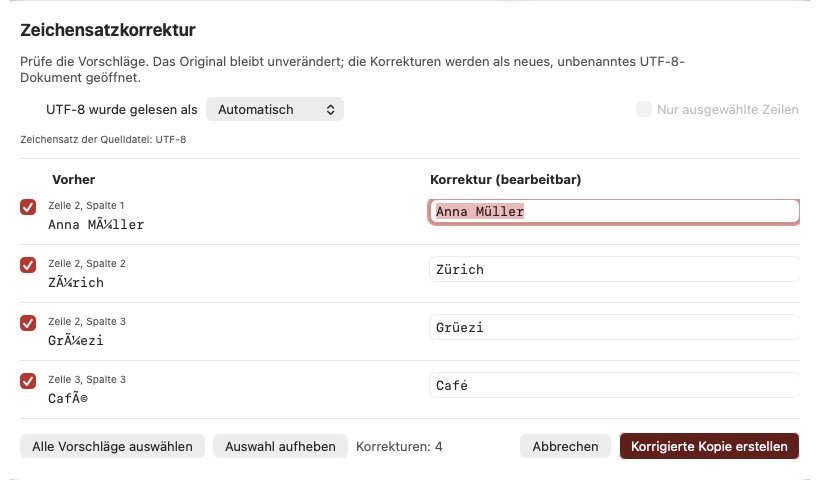
Zeichensatzkorrektur mit vier angehakten Vorschlägen: links beschädigte Zeichenfolgen, rechts die bearbeitbaren Korrekturen Anna Müller, Zürich, Grüezi und Café.
Prüfe Vorher und Korrektur nebeneinander. Über die Häkchen wählst du, welche Vorschläge in die korrigierte Kopie gelangen.

Den passenden Zeichensatz wählen

Beginne bei UTF-8 wurde gelesen als mit Automatisch. Die automatische Korrektur prüft typische Verwechslungen mit Windows-1252 und ISO-8859-1. Bei Bedarf wählst du einen Zeichensatz ausdrücklich, etwa Mac Roman.

Wurde die Quelldatei beim Öffnen nur vermutungsweise als Windows-1252 erkannt, erscheint zusätzlich Ursprünglicher Dateizeichensatz. Dort kannst du die ursprünglichen Bytes beispielsweise als Mac Roman interpretieren lassen.

Änderungen an Zeichensatz oder Zeileneinschränkung berechnen die Vorschläge neu und setzen deren Auswahl sowie manuelle Vorschlagstexte zurück. Stelle deshalb zuerst diese Optionen ein und bearbeite danach die Vorschläge.

Verlorene Zeichen und BOM erkennen

Ein BOM (Byte Order Mark) ist eine normalerweise unsichtbare Kennzeichnung am Dateianfang, die beim Erkennen des Unicode-Zeichensatzes hilft. Wird sie falsch gelesen, können am Anfang der ersten Zelle beispielsweise die Zeichen  erscheinen. Widersprüchliche oder mehrfach vorhandene Kennzeichnungen können ebenfalls Probleme verursachen. Komma CSV erkennt verschiedene solche Fälle und bietet bei Bedarf Zeichensatz / BOM in der neuen Kopie vereinheitlichen an. Mehr zur Speicheroption findest du unter CSV-Formate importieren und exportieren → Zeichensatz und BOM verstehen.

Das Ersatzzeichen � kann bedeuten, dass die ursprüngliche Information bereits verloren ist. Solche Zeichen kann Komma CSV nicht zuverlässig erraten. Prüfe die markierten Stellen und trage den richtigen Text selbst ein. Auch Keine auffälligen Zeichen gefunden ist keine Garantie dafür, dass jeder Text fachlich richtig ist.

Eine korrigierte Kopie erstellen

Klicke auf Korrigierte Kopie erstellen. Komma CSV öffnet ein neues UTF-8-Dokument, zunächst unter einem unbenannten Titel wie Ohne Titel. Nur angehakte, tatsächlich geänderte Vorschläge werden übernommen; die Korrektur verändert das Ausgangsdokument nicht. Die Kopie enthält den aktuellen Tabelleninhalt einschliesslich bereits vorhandener Bearbeitungen.

Mit ⌘S legst du einen eigenen Namen und Speicherort fest. Wenn nur Zeichensatz oder BOM vereinheitlicht werden müssen, kann eine Kopie auch ohne einzelne Textkorrekturen erstellt werden. Abbrechen schliesst die Prüfung ohne eine Kopie anzulegen.

Erscheinungsbild und Sprache

Zum Hilfeartikel

Komma CSV unterstützt ein helles und dunkles Erscheinungsbild sowie Deutsch und Englisch.

Hell, Dunkel oder System

Wähle Darstellung → Erscheinungsbild und anschliessend System, Hell oder Dunkel. System folgt dem aktuellen macOS-Erscheinungsbild. Deine Wahl bleibt für spätere App-Starts gespeichert.

Tabellenhintergrund, Auswahl, Suchtreffer und Änderungsmarkierungen passen sich an das Erscheinungsbild an.

Die Sprache ändern

Komma CSV verwendet die von macOS gewählte App-Sprache. Für eine abweichende Einstellung füge Komma CSV in den macOS-Systemeinstellungen unter Allgemein → Sprache & Region → Programme hinzu und wähle Deutsch oder Englisch. Starte die App danach gegebenenfalls neu. Die genaue Bezeichnung der Systemeinstellung kann je nach macOS-Version abweichen.

Die Online-Hilfe richtet ihre Sprache nach den Spracheinstellungen des Browsers. Englisch dient dort als Fallback.

Probleme beim Öffnen oder Bearbeiten

Zum Hilfeartikel

Prüfe zuerst die Dateistruktur, die Suchoptionen und die Kopfzeileneinstellung.

Die CSV-Datei lässt sich nicht öffnen

Wenn alle Werte in einer einzigen Spalte stehen oder Umlaute falsch aussehen, versuche Ablage → CSV mit Optionen importieren …. Passe Trennzeichen, Zeichensatz und Anführungszeichen an und prüfe die Vorschau.

Komma CSV meldet fehlerhafte Anführungszeichen mit einer Zeilenangabe, zum Beispiel ein fehlendes schliessendes Anführungszeichen oder unerwarteten Text danach. Prüfe zunächst, ob die gewählte Art der Anführungszeichen zur Datei passt. Korrigiere beschädigte Daten sonst im Ursprungsprogramm oder in einem Texteditor.

Ein Feld mit Trennzeichen oder Zeilenumbrüchen muss vollständig in die gewählten Anführungszeichen eingeschlossen sein. Ein solches Anführungszeichen im Feld wird verdoppelt, zum Beispiel "" bei doppelten Anführungszeichen. Bei mehrzeiligen Feldern kann die angegebene CSV-Zeile von der sichtbaren Textzeile im Texteditor abweichen.

Lässt sich die Datei auch mit dem passenden Zeichensatz nicht öffnen, exportiere sie nach Möglichkeit erneut als UTF-8-CSV aus dem Ursprungsprogramm. Die Zeichensatzkorrektur in Komma CSV setzt ein geöffnetes Dokument voraus.

Suche, Auswahl oder Sortierung wirkt unerwartet

  • Prüfe bei fehlenden Treffern Aa, .*, die gewählte Spalte und die Option für die Kopfzeile.
  • Die Suchfunktion blendet keine Zeilen aus. Suchen und auswählen setzt Häkchen und muss nach einer Änderung des Suchkriteriums erneut ausgelöst werden.
  • Eine Kopfzeile wird beim automatischen Auswählen immer ausgeschlossen.
  • Sortieren und Ersetzen werden nicht auf angehakte Zeilen eingeschränkt.
  • Die Sortierung vergleicht Texte auf natürliche Weise (A2 vor A10), nicht mathematische Zahlenwerte wie Dezimalbeträge.
  • Ist die erste Datenzeile als Überschrift dargestellt, schalte Kopfzeile aus.

CSV-Formate importieren und exportieren

Zum Hilfeartikel

Passe das Dateiformat an das Programm an, aus dem deine Daten stammen oder in dem du sie weiterverwenden möchtest.

Importformat auswählen

  1. Wähle Ablage → CSV mit Optionen importieren ….
  2. Klicke auf Datei auswählen ….
  3. Lass den Zeichensatz zunächst auf Automatisch. Werden Umlaute oder andere Buchstaben falsch angezeigt, wähle den vom Ursprungsprogramm verwendeten Zeichensatz.
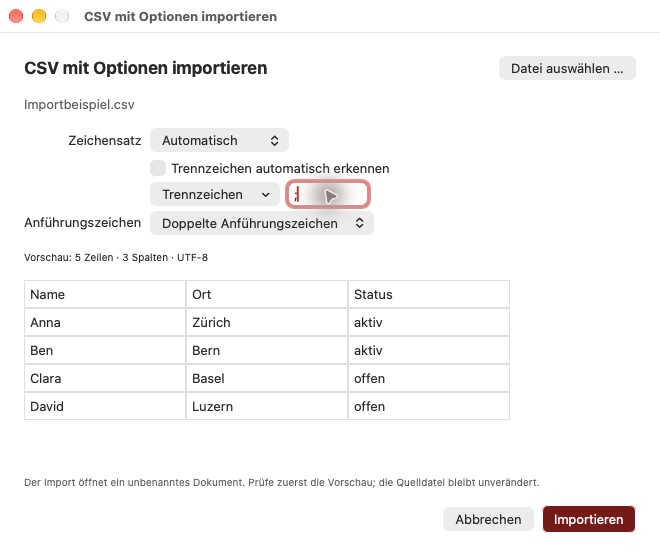
  4. Stehen mehrere Werte zusammen in einer Spalte, schalte Trennzeichen automatisch erkennen aus. Wähle das passende Trennzeichen oder gib genau ein eigenes Zeichen ein.
  5. Wähle die Anführungszeichen der Datei: doppelte, einfache oder keine. Für übliche CSV-Dateien sind doppelte Anführungszeichen passend.
  6. Prüfe die ersten acht Zeilen in der Vorschau und klicke auf Importieren.

Der Import öffnet ein neues, zunächst unbenanntes Dokument. Die Quelldatei bleibt unverändert. Mit ⌘S speicherst du das neue Dokument unter einem eigenen Namen.

Importdialog mit ausgeschalteter automatischer Trennzeichenerkennung und Semikolon als Trennzeichen. Die Vorschau zeigt fünf Zeilen in drei korrekt getrennten Spalten.
Mit dem passenden Trennzeichen entstehen in der Vorschau die erwarteten Spalten. Prüfe sie vor dem Import; die Quelldatei bleibt unverändert.

Eine CSV-Variante sichern

  1. Wähle Ablage → CSV-Variante sichern ….
  2. Wähle unter Vorlage verwenden ein zum Zielprogramm passendes Format. Die Auswahl umfasst CSV/UTF-8, Excel mit Komma oder Semikolon und UTF-8-BOM, Excel Unicode mit UTF-16 LE und Tabulator, TSV, Windows-1252 sowie Classic Mac.
  3. Passe die Optionen bei Bedarf an. Ausgangsformat stellt die Einstellungen des geöffneten Dokuments wieder her.
  4. Klicke auf Sichern … und wähle einen Namen und Speicherort. Verwende einen anderen Namen, um die ursprüngliche Datei zu behalten.

Es wird die gesamte aktuelle Tabelle exportiert, auch wenn nur einzelne Zeilen angehakt sind. Das geöffnete Dokument behält seine bisherigen Formateinstellungen. Öffne die exportierte Datei, wenn du mit dieser Variante weiterarbeiten möchtest.

Zeichensatz und BOM verstehen

Ein Zeichensatz bestimmt, wie Text in einer Datei gespeichert wird. UTF-8 kann zum Beispiel Umlaute, internationale Schriftzeichen und Emoji speichern.

BOM steht für Byte Order Mark. Stell es dir als kleines, normalerweise unsichtbares Etikett ganz am Anfang der Datei vor: Es hilft einem Programm, den Unicode-Zeichensatz zu erkennen. Bei UTF-16 und UTF-32 kennzeichnet es auch die Reihenfolge der gespeicherten Bytes. Es gehört nicht zu deinen Tabellenwerten und ist keine zusätzliche Zeile oder Spalte.

Wann brauche ich das? Bei UTF-8 ist ein BOM optional. Unter Ablage → CSV-Variante sichern … kannst du BOM einschliessen wählen, wenn das Zielprogramm diese Kennzeichnung benötigt. Die Excel-Vorlagen setzen die passende Einstellung bereits. Verlangt ein Import ausdrücklich „UTF-8 ohne BOM“, lass die Option ausgeschaltet. Ein BOM repariert keine bereits beschädigten Texte; dafür gibt es die Zeichensatzkorrektur.

Import und Export unterstützen:

  • UTF-8
  • UTF-16 LE und BE
  • UTF-32 LE und BE
  • Windows-1250, Windows-1251 und Windows-1252
  • ISO-8859-1 und ISO-8859-2
  • Mac Roman
  • Shift JIS und EUC-JP
  • ASCII

BOM einschliessen ist für die Unicode-Zeichensätze verfügbar. UTF-16/32 ohne BOM wird nur bei ausreichenden Hinweisen automatisch erkannt; wähle den Zeichensatz sonst manuell. Ältere Zeichensätze lassen sich oft nicht eindeutig unterscheiden. Prüfe deshalb Umlaute und andere Sonderzeichen in der Importvorschau.

Trennzeichen, Anführungszeichen und Zeilenumbrüche

Das Trennzeichen trennt die Werte einer Zeile voneinander. Zur Auswahl stehen Komma, Semikolon, Tabulator, senkrechter Strich, Doppelpunkt oder ein eigenes einzelnes Zeichen. TSV ist eine Tabelle mit Tabulatoren als Trennzeichen.

Anführungszeichen schützen Zellinhalte, die selbst ein Trennzeichen oder einen Zeilenumbruch enthalten. Ein passendes Anführungszeichen innerhalb eines solchen Felds wird verdoppelt. Bei einfachen Anführungszeichen wird beispielsweise 'O''Brien' als O'Brien gelesen. Alle Felder in Anführungszeichen setzt auch einfache Inhalte in Anführungszeichen.

Für Zeilenumbrüche stehen LF (Unix/macOS), CRLF (Windows) und CR (Classic Mac) zur Wahl. Abschliessender Zeilenumbruch steuert das Ende der letzten Zeile. Zeilenumbrüche innerhalb von Zellen bleiben erhalten.

Bei Keine Anführungszeichen haben Anführungszeichen keine besondere Bedeutung. Enthält eine Zelle das Trennzeichen oder einen Zeilenumbruch, lässt sich diese Variante nicht eindeutig speichern. Komma CSV zeigt dann eine Meldung. Wähle in diesem Fall Anführungszeichen. Auch leere letzte Zeilen ohne abschliessenden Zeilenumbruch benötigen Anführungszeichen.

Dateien für Excel vorbereiten

Verwende bei Bedarf eine Excel-Vorlage unter CSV-Variante sichern …. Die Vorlagen kombinieren Zeichensatz, BOM und Windows-Zeilenumbrüche. Wähle Komma oder Semikolon entsprechend der Vorgabe des Zielprogramms.

Die zusätzliche Option Excel-Trennzeichenzeile (sep=) setzt zum Beispiel sep=; vor die Daten. Manche Excel-Versionen erkennen dadurch das Trennzeichen. Andere Programme können diese Zeile als Daten anzeigen; in den Vorlagen ist die Option deshalb zunächst ausgeschaltet.

Komma CSV erkennt eine solche vollständige erste Zeile beim Import als Formatangabe. Soll sep=; tatsächlich der Inhalt der ersten einzelnen Zelle sein, muss er in der Datei in Anführungszeichen stehen.

Bedienungshilfen und Tastatur

Zum Hilfeartikel

Bediene Komma CSV mit der Tastatur oder VoiceOver und passe Schriftgröße, Kontrast und Bewegung an deine Bedürfnisse an.

Ohne Maus arbeiten

  1. Öffne eine Datei und drücke ⌃⌘G (Control + Befehl + G), um zur Tabelle zu wechseln.
  2. Tab wechselt zur nächsten Zelle, ⇧Tab zur vorherigen – auch über Zeilengrenzen hinweg.
  3. Eingabe oder ↓ wechselt in derselben Spalte zur nächsten Zeile. ⇧Eingabe oder ↑ wechselt nach oben. ←/→ bewegt weiterhin die Schreibmarke im Text.
  4. Esc verlässt die Tabelle und setzt den Fokus in die Suche. Ein weiteres Esc schließt die Suche und kehrt zur zuletzt aktiven Zelle zurück. Am Tabellenende wechselt Tab in die Suche; am Tabellenanfang gilt dies für Umschalt-Tab.

Im Menü Tabelle findest du Zeilenaktionen und Aktuelle Spalte sortieren. ⇧⌘L wählt die aktive Zeile aus oder ab, ⇧⌘A wählt alle Datenzeilen ohne Kopfzeile aus. ⇧⌘N fügt eine Zeile hinzu; ⇧⌘⌫ löscht ausgewählte Zeilen. ⌘Z macht Änderungen rückgängig, ⇧⌘Z wiederholt sie.

⌘F öffnet die Suche; ⌘G / ⇧⌘G wechseln zwischen Treffern. Bei geöffneter Suche: ⌥⌘L sucht und wählt Zeilen aus, ⌥⌘C schaltet Groß-/Kleinschreibung um, ⌥⌘X reguläre Ausdrücke. ⌥⌘R ersetzt den aktuellen Treffer und ⇧⌥⌘R alle Treffer. Native Menüs, Dialoge und Textfelder bleiben über die macOS-Tastatursteuerung erreichbar.

Im Menü Tabelle erreichst du auch Spalten hinzufügen …, die Spaltenbefehle für die aktive Zelle sowie Zeilen nach oben/unten verschieben. So kannst du die Struktur ohne Ziehen mit der Maus bearbeiten.

Nach dem Anklicken eines Spaltentitels wechselt ←/→ zur benachbarten Spalte, Eingabe öffnet die Kopfzelle zur Bearbeitung (ohne Kopfzeile die erste Datenzelle), ⇧F10 das Spaltenmenü und Esc hebt die Spaltenmarkierung auf. Nach dem Anklicken einer Zeilennummer schaltet die Leertaste deren Markierung um, ⇧F10 öffnet das Zeilenmenü und Eingabe wechselt in eine Zelle dieser Zeile.

Schrift vergrößern

Wähle Darstellung → Tabellenschrift vergrößern oder drücke ⌘+. ⌘− verkleinert die Schrift, ⌘0 setzt sie zurück. Unter Komma CSV → Einstellungen → Bedienungshilfen kannst du die Größe zwischen 13 und 32 pt einstellen. Sie wird dauerhaft für alle Dokumentfenster gespeichert. Zeilenhöhe und Spaltenbreite passen sich an. Bei großen Tabellen kannst du weiterhin horizontal und vertikal scrollen.

Mit VoiceOver arbeiten

VoiceOver ist die integrierte Bildschirmlesefunktion deines Mac. Aktiviere sie unter Systemeinstellungen → Bedienungshilfen → VoiceOver. Öffne anschließend eine Datei in Komma CSV und drücke ⌃⌘G (Control + Befehl + G), um die Tabelle zu bearbeiten.

VoiceOver nennt den Zellinhalt, die Zeile, die Spalte und – sofern vorhanden – die Spaltenüberschrift. Auch Kopfzeilen, ausgewählte Zeilen, Suchtreffer und geänderte Zellen werden benannt. Mit Tab wechselst du zur nächsten Zelle. Die VoiceOver-Zellaktionen bieten zusätzlich Nächste Zelle, Vorherige Zelle und Zeile auswählen oder abwählen.

Wenn VoiceOver eine Gruppe oder einen Rollbereich ankündigt, beginne die Interaktion mit VO + Umschalt + Abwärtspfeil. VO + Umschalt + Aufwärtspfeil verlässt den Bereich. VO steht für deine VoiceOver-Sondertaste; mit den Standardeinstellungen kannst du dafür Control + Option verwenden. Eine fokussierte Schaltfläche betätigst du mit VO + Leertaste. Weitere Grundlagen findest du in Apples VoiceOver-Anleitung.

Beim Wechsel zwischen Suchtreffern hörst du Position und Inhalt. Komma CSV meldet außerdem die Anzahl ersetzter Treffer sowie den Abschluss von Sortieren, Rückgängig und Wiederholen. Bei der Zeichensatzkorrektur werden Originalwert und Korrektur mit Zeilen- und Spaltenangabe zugeordnet. Ein ungültiger regulärer Ausdruck wird als Fehler gemeldet, solange die Suche geöffnet ist.

Farben, Kontrast und Orientierung

Wähle unter Komma CSV → Einstellungen → Erscheinungsbild zwischen System, Hell und Dunkel. Mit System folgt die App der Darstellung deines Mac.

Wenn du Tabellenlinien und Bedienelemente deutlicher unterscheiden möchtest, öffne Systemeinstellungen → Bedienungshilfen → Anzeige und aktiviere Kontrast erhöhen. Komma CSV stellt die Tabellenlinien dann kräftiger dar. Das funktioniert auch, wenn du in der App ausdrücklich Hell oder Dunkel gewählt hast. Transparenz reduzieren in denselben Systemeinstellungen kann zusätzlich ruhigere, deckende Flächen schaffen.

Eine Lupe markiert Suchtreffer. Ausgewählte Zeilen haben ein Häkchen; der aktive Suchtreffer erhält einen Rahmen. Geänderte Zellen werden gelb hinterlegt. Beim Bearbeiten erscheinen weder ein Stiftsymbol noch ein zusätzlicher Fokusrahmen. VoiceOver benennt geänderte Zellen weiterhin.

Bewegung reduzieren

Wenn dich bewegte Übergänge stören, aktiviere Bewegung reduzieren in den Systemeinstellungen → Bedienungshilfen. Je nach macOS-Version findest du den Schalter unter Bewegung oder Anzeige.

Komma CSV berücksichtigt diese Einstellung automatisch. Die App unterdrückt animierte Übergänge in ihrer Oberfläche. Beim Warten auf die Bestätigung der Standard-App-Zuordnung erscheint eine ruhende Sanduhr mit einem Hinweistext statt einer rotierenden Anzeige. Du musst dafür in Komma CSV nichts zusätzlich einstellen.

Spalten und Tabellenstruktur

Zum Hilfeartikel

Spalten hinzufügen, löschen, teilen und verschieben – gespeicherte Originale durch Kopien schützen.

Spalten markieren und ihre Aktionen öffnen

Klicke einmal auf einen Spaltentitel, um die gesamte Spalte gelb zu markieren. Ein erneuter Einfachklick hebt die Markierung auf. An jeder markierten Spalte erscheinen der Verschiebegriff und das Drei-Punkte-Symbol (⋯). Der Sortierpfeil bleibt immer sichtbar und steuert unabhängig davon die Sortierung.

Ein Doppelklick auf den Spaltentitel markiert die Spalte und öffnet sofort ihr Menü. Dasselbe Menü erreichst du über die drei Punkte oder einen Rechtsklick. Es enthält die Strukturaktionen, Spalte prüfen, die Bereinigung von Leerraum und Zeilenumbrüchen, geschützte Leerzeichen sowie Schreibweise ändern. Die Schreibweisenänderung bezieht auch weitere markierte Spalten ein, wenn du das Menü an einer markierten Spalte öffnest. Die übrigen Funktionen gelten für die Spalte, deren Menü du geöffnet hast. Angehakte Zeilen begrenzen diese Spaltenaktionen nicht.

Zum Bearbeiten einer vorhandenen Überschrift wähle Spaltentitel bearbeiten im Menü oder drücke nach dem Anklicken des Titels die Eingabetaste. Ohne eingeschaltete Kopfzeile zeigt die Spaltenleiste automatisch erzeugte Bezeichnungen. Ein Klick in eine Datenzelle hebt die Spaltenmarkierung auf und beginnt die Bearbeitung.

Mehrfachauswahl: Halte ⇧ (Umschalt) gedrückt und klicke auf eine weitere Spaltenüberschrift, um den Bereich zwischen dem Ausgangspunkt und dem Ziel auszuwählen. Ein weiterer ⇧-Klick kann diesen Bereich vergrössern oder verkleinern. Mit ⌘ (Befehl) fügst du einzelne Elemente hinzu oder wählst sie ab. ⌘⇧-Klick fügt einen zusammenhängenden Bereich zur bestehenden Auswahl hinzu.

Ein Klick ohne Zusatztaste ersetzt eine Mehrfachauswahl durch das angeklickte Element. Ist dieses bereits allein markiert, hebt derselbe Klick die Markierung auf. Die Schreibweisenänderung berücksichtigt alle markierten Spalten. Die anderen Menübefehle und der Verschiebegriff wirken weiterhin auf genau die Spalte, deren Menü bzw. Griff du verwendest.

Warum eine Kopie?

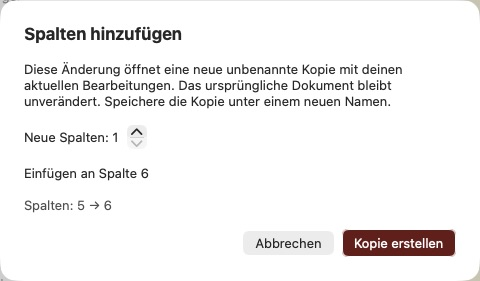
Spalten bilden die Struktur einer CSV-Datei. Bei einer bereits gespeicherten Datei öffnet deshalb jedes Hinzufügen, Löschen, Teilen oder Verschieben von Spalten eine neue unbenannte Kopie. Sie enthält den aktuellen Tabelleninhalt einschliesslich noch nicht gespeicherter Zelländerungen. Das ursprüngliche Dokument wird durch den Vorgang nicht verändert. Prüfe die Änderung im Dialog und klicke Kopie erstellen.

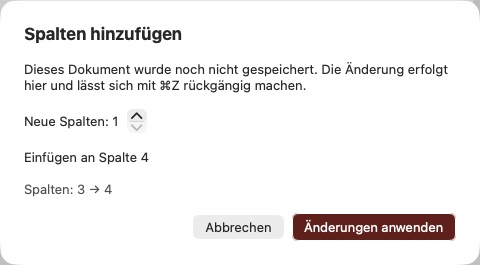
Noch nicht gespeicherte Dokumente werden direkt geändert: Das gilt sowohl für neu angelegte Dateien als auch für frisch erstellte Kopien. Der Dialog zeigt dafür Änderungen anwenden. Weitere Spaltenänderungen öffnen dann keine zusätzlichen Fenster und lassen sich mit ⌘Z rückgängig machen.

Sichere die Kopie mit ⌘S unter einem neuen Namen. Nach diesem ersten Speichern erstellt die nächste Strukturänderung wieder eine Kopie. Mit Abbrechen bleibt alles unverändert. Eine neue Kopie beginnt ohne aktive Sortierung und ohne den Bearbeitungsverlauf des Originals. Zeilen werden dagegen auch bei gespeicherten Dateien im aktuellen Dokument verschoben.

Dialog Spalten hinzufügen für eine gespeicherte Datei mit dem Hinweis auf eine neue unbenannte Kopie und der Schaltfläche Kopie erstellen.
Gespeicherte Datei: Die Strukturänderung öffnet eine neue Kopie mit den aktuellen Bearbeitungen. Speichere sie unter einem neuen Namen.
Dialog Spalten hinzufügen für ein noch nicht gespeichertes Dokument mit der Schaltfläche Änderungen anwenden und einem Hinweis auf Rückgängig mit Befehl-Z.
Ungespeichertes Dokument: Änderungen anwenden bearbeitet die aktuelle Tabelle. Mit ⌘Z kannst du die Änderung zurücknehmen.

Spalten hinzufügen oder löschen

Zum Anhängen wähle Tabelle → Spalten hinzufügen … oder verwende das Symbolleistenmenü Spalten. Du kannst pro Vorgang 1 bis 100 leere Spalten hinzufügen.

Für eine bestimmte Position klicke mit der rechten Maustaste auf eine Spaltenüberschrift und wähle Spalte davor einfügen … oder Spalte danach einfügen …. Zum Entfernen wähle dort Spalte löschen …. Der Dialog nennt die betroffene Spalte. Bei einer gespeicherten Datei entfernt Kopie erstellen deren Überschrift und Werte nur aus der neuen Kopie. Bei einem ungespeicherten Dokument wirkt Änderungen anwenden direkt und lässt sich mit ⌘Z zurücknehmen.

Mindestens eine Spalte bleibt erhalten; die letzte Spalte kann nicht gelöscht werden. Bei unterschiedlich langen CSV-Zeilen werden fehlende Zellen mit leeren Werten ergänzt. Bestehende Werte bleiben ihrer Spalte zugeordnet.

Eine Spalte am ersten Leerraum teilen

Mit Spalte teilen … kannst du zum Beispiel „Anna Maria Muster“ in „Anna“ und „Maria Muster“ aufteilen.

  1. Öffne das Drei-Punkte-Menü oder das Rechtsklick-Menü der gewünschten Spalte und wähle Spalte teilen …. Alternativ klicke in eine Zelle dieser Spalte und verwende den Befehl unter Tabelle oder im Symbolleistenmenü Spalten.
  2. Lies den Hinweis im Dialog. Bei einer gespeicherten Datei wähle Kopie erstellen; bei einem neuen oder noch nicht gespeicherten Dokument Änderungen anwenden.
  3. Direkt rechts neben der bisherigen Spalte erscheint eine neue Spalte. Die übrigen Spalten rücken nach rechts.

Jede Zelle wird an ihrem ersten zusammenhängenden Whitespace getrennt. Whitespace umfasst normale und geschützte Leerzeichen, Tabulatoren, Zeilenumbrüche und weitere Unicode-Leerzeichen. Mehrere direkt aufeinanderfolgende Whitespace-Zeichen bilden zusammen eine Trennstelle und werden entfernt. Der Text davor bleibt in der bisherigen Spalte, der Text danach kommt in die neue Spalte. Spätere Leerzeichen und Zeilenumbrüche bleiben erhalten. Beispiel: „Anna Maria Muster“ wird zu „Anna“ und „Maria Muster“.

Zellen ohne Whitespace bleiben links unverändert; rechts entsteht eine leere Zelle. Führender Whitespace ergibt einen leeren linken Teil, abschliessender Whitespace einen leeren rechten Teil. Eine nur aus Whitespace bestehende Zelle ergibt zwei leere Zellen. Auch eine definierte Kopfzeile wird nach derselben Regel geteilt. Falls eine Überschrift keine Trennstelle enthält, bleibt die neue Überschrift leer und kann anschliessend bearbeitet werden.

Enthält keine Zelle der gewählten Spalte Whitespace, erscheint eine entsprechende Rückmeldung und es wird keine neue Spalte erstellt. Die Aktion gilt für genau diese Spalte und alle ihre Zeilen; andere Markierungen schränken sie nicht ein.

Bei einer gespeicherten Datei bleibt das Original unverändert; die neue unbenannte Kopie enthält auch deine bisherigen Bearbeitungen. Weitere Strukturänderungen in einer noch nicht gespeicherten Datei oder Kopie erfolgen direkt dort. ⌘Z nimmt das Teilen in einem solchen Dokument vollständig zurück; ⇧⌘Z wiederholt es.

Spalten verschieben

Markiere zuerst die gewünschte Spalte durch Klick auf ihren Titel. Erst dann wird der Verschiebegriff sichtbar.

Mit Drag & Drop: Ziehe den Griff mit drei senkrechten Linien links in der Spaltenüberschrift auf die gewünschte Zielüberschrift. Die Zielspalte wird dabei umrahmt. Die gezogene Spalte wird an deren Position eingefügt; die dazwischenliegenden Spalten rücken entsprechend weiter. Alle Werte und die Überschrift wandern gemeinsam. Bei einer gespeicherten Datei erscheint danach der Dialog Kopie erstellen. In einem noch nicht gespeicherten Dokument wird die Spalte direkt verschoben; ⌘Z nimmt das zurück. Ziehen zwischen verschiedenen Dokumentfenstern wird nicht unterstützt.

Mit Tastatur oder Menü:

Klicke mit der rechten Maustaste auf die gewünschte Spaltenüberschrift. Wähle Spalte nach links verschieben … oder Spalte nach rechts verschieben …. Bestätige bei einer gespeicherten Datei mit Kopie erstellen, bei einem noch nicht gespeicherten Dokument mit Änderungen anwenden. Die gesamte Spalte samt Überschrift und allen Daten wechselt um eine Position. Die Zeilenreihenfolge bleibt erhalten.

Alternativ klicke in eine Zelle der Spalte und verwende die Befehle unter Tabelle oder im Symbolleistenmenü Spalten. Am linken beziehungsweise rechten Rand ist die entsprechende Richtung deaktiviert. Für mehrere Positionen wiederholst du den Befehl im ungespeicherten Dokument beziehungsweise in der neuen Kopie. Solange du diese noch nicht gespeichert hast, entsteht dabei keine weitere Kopie.

Geschützte Leerzeichen einsetzen

Ein geschütztes Leerzeichen sieht wie ein normales Leerzeichen aus. Es verhindert in vielen Programmen einen automatischen Zeilenumbruch an dieser Stelle, zum Beispiel zwischen „Anna Maria“ oder „10 kg“. Bereits vorhandene Zeilenumbrüche werden dadurch nicht entfernt.

  1. Öffne das Drei-Punkte-Menü (⋯) der gewünschten Spalte oder klicke mit der rechten Maustaste auf ihre Überschrift.
  2. Wähle Leerzeichen durch geschützte Leerzeichen ersetzen. Du findest den Befehl auch im Spaltenmenü der Symbolleiste und unter Tabelle, nachdem du eine Zelle der gewünschten Spalte angeklickt hast.
  3. Die Rückmeldung zeigt die Anzahl geänderter Zellen und die betroffenen Zellinhalte. Normale und geschützte Leerzeichen sehen gleich aus; die Liste verwendet keine besonderen Markierungen. Die ergänzenden Zeilennummern helfen bei der Zuordnung und zählen eine vorhandene Kopfzeile mit.

Die Aktion ersetzt alle normalen Leerzeichen (U+0020) in den Datenzellen dieser Spalte durch geschützte Leerzeichen (U+00A0), unabhängig von angehakten Zeilen. Die Kopfzeile, andere Spalten, Tabulatoren und vorhandene geschützte Leerzeichen bleiben unverändert. Es werden nur Zellinhalte geändert, deshalb entsteht keine Strukturkopie. Mit ⌘Z machst du die gesamte Aktion rückgängig; mit ⌘S speicherst du die Änderung.

Datenpflege

Zum Hilfeartikel

Im Menü Datenpflege bereinigst du Zellinhalte und prüfst Spalten auf gültige Werte.

Leerraum und Zeilenumbrüche bereinigen

Leerraum an den Rändern prüfen … startet die Prüfung vom Öffnen erneut. Bei Treffern entscheidest du, ob sie entfernt werden sollen; ohne Treffer erscheint eine Bestätigung. Die vorhandene Zeichensatzkorrektur … ist ebenfalls hier erreichbar.

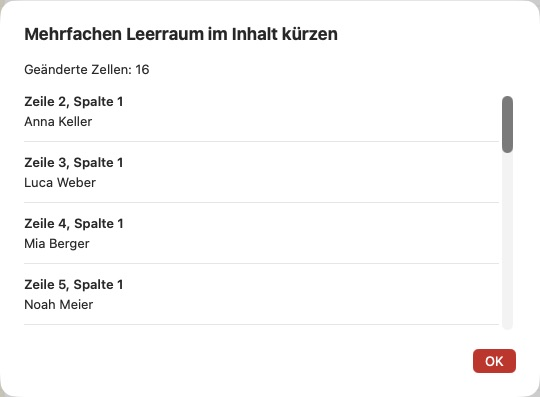
Bei Mehrfachen Leerraum im Inhalt kürzen und Zeilenumbrüche durch Leerzeichen ersetzen wählst du Ganze Tabelle oder Aktive Spalte. Mehrfacher Leerraum innerhalb eines Inhalts wird zu einem normalen Leerzeichen; führender und nachgestellter Leerraum bleibt dabei erhalten. Die Zeilenumbruchfunktion ersetzt auch Windows-, Mac-, Unix- und Unicode-Zeilenumbrüche. Direkt aufeinanderfolgende Umbrüche werden gemeinsam durch ein Leerzeichen ersetzt.

Diese beiden Bereinigungen beziehen auch Überschriften ein. Die Rückmeldung zeigt Anzahl und Inhalte geänderter Zellen. Jede Aktion lässt sich vollständig mit ⌘Z rückgängig machen.

Rückmeldung nach dem Kürzen mehrfachen Leerraums: 16 geänderte Zellen; sichtbar sind bereinigte Namen und ihre Zeilen- und Spaltennummern.
Nach der Bereinigung zeigt die Rückmeldung die geänderten Inhalte. Den Umfang – ganze Tabelle oder aktive Spalte – wählst du vorher im Menü Datenpflege.

Direkt für eine Spalte: Öffne ihr Menü mit einem Doppelklick auf den Spaltentitel oder über die drei Punkte an der markierten Spalte. Wähle dort Mehrfachen Leerraum im Inhalt kürzen, Zeilenumbrüche durch Leerzeichen ersetzen oder Leerzeichen durch geschützte Leerzeichen ersetzen. Die ersten beiden Aktionen beziehen die Kopfzelle ein; bei geschützten Leerzeichen bleibt sie unverändert. Die Prüfung von Leerraum an den Rändern und die Zeichensatzkorrektur bleiben im Menü Datenpflege.

Spalteninhalte validieren

Klicke zuerst in eine Zelle der gewünschten Spalte, dann wähle Datenpflege → Aktive Spalte validieren und E-Mail-Adressen, URLs oder Kalenderdaten. Eine definierte Kopfzeile wird ausgelassen. Die Prüfung verändert keine Werte. Das Ergebnis zeigt die Anzahl geprüfter und ungültiger oder leerer Zellen sowie deren Inhalt und Position. Leere bzw. in kurzen Zeilen fehlende Zellen gelten als ungültig.

E-Mail-Adressen und URLs werden lokal auf ihre Schreibweise geprüft; Erreichbarkeit, Zustellbarkeit und Existenz werden nicht getestet. URLs müssen ein Schema wie https:// enthalten; www.example.ch allein reicht nicht.

Bei Kalenderdaten werden gültige Kombinationen von Tag, Monat und Jahr geprüft, einschließlich Schaltjahren. Unterstützt sind gängige internationale Zahlenformate wie 2026-10-14, 14.10.2026, 14/10/26, 10/14/2026, kompakte Formen wie 20261014 und 14102026, sowie deutsche und englische Monatsnamen wie 14. Oktober 2026, 14 Oct 2026 oder October 14th, 2026. Mehrdeutige Tag-/Monat-Reihenfolgen gelten als gültig, wenn mindestens eine Deutung ein gültiges Kalenderdatum ergibt; es wird nichts umformatiert. Zweistellige Jahreszahlen 00–69 entsprechen 2000–2069, 70–99 entsprechen 1970–1999. Unvollständige Angaben, relative Begriffe wie „morgen“, reine Uhrzeiten und Zeitstempel werden nicht als Kalenderdatum akzeptiert. Ungewöhnliche Schreibweisen können als ungültig erscheinen und sollten dann geprüft werden.

Weitere Prüfungen:

  • IP-Adressen: IPv4 (zum Beispiel 192.168.1.1) und IPv6 (zum Beispiel 2001:db8::1). Keine Ports, Netzmasken oder CIDR-Zusätze.
  • Plausible Telefonnummern: 7 bis 15 Ziffern, optionales führendes +, übliche Leerzeichen, Klammern, Bindestriche, Punkte und Schrägstriche; auch eine Durchwahl mit ext., x oder Durchwahl ist möglich. Das ist eine Plausibilitätsprüfung, keine Prüfung der tatsächlichen Vergabe oder Erreichbarkeit. Kurze Notrufnummern werden nicht als normale Telefonnummern akzeptiert.
  • Ganzzahlen: Ziffern mit optionalem + oder − (Minuszeichen als - eingeben), ohne Dezimal- oder Tausendertrennzeichen.
  • Dezimalzahlen: Punkt oder Komma als Dezimaltrennzeichen, gängige Tausendergruppen mit Apostroph, Leerzeichen, Punkt oder Komma und wissenschaftliche Schreibweise wie 1.2e-3. Beispiele: 1234,56, 1’234.56, 1.234,56, 1,234.56. Auch ganze Zahlen sind gültige Dezimalzahlen. Werte werden nur geprüft, nicht umformatiert.
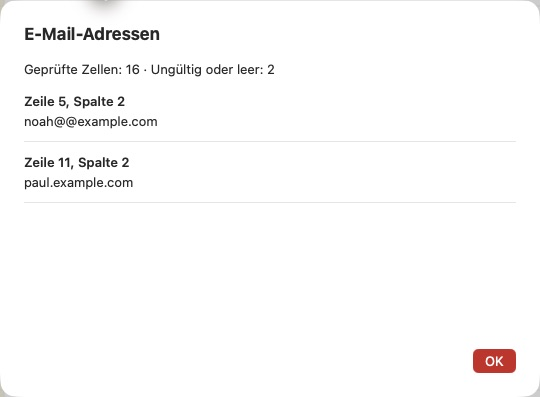
Prüfbericht für E-Mail-Adressen: 16 geprüfte Zellen, zwei ungültige Werte in Zeile 5 und 11, jeweils Spalte 2.
Der Bericht nennt die auffälligen Werte samt Zellposition. Die Validierung verändert keine Inhalte.

Schneller über das Spaltenmenü: Doppelklicke auf den gewünschten Spaltentitel und wähle Spalte prüfen mit der passenden Prüfung. Alle sieben Prüfungen sind hier verfügbar; eine definierte Kopfzeile wird stets ausgelassen.

Groß-/Kleinschreibung vereinheitlichen

Für Spalten: Klicke in eine Datenzelle, um deren Spalte zu verwenden, oder markiere mehrere Spalten über ihre Titel mit ⇧ bzw. ⌘. Wähle Datenpflege → Schreibweise der aktiven Spalte → Alles in Großbuchstaben oder Alles in Kleinbuchstaben. Bei mehreren markierten Spalten heisst das Menü Schreibweise der ausgewählten Spalten und die Aktion bearbeitet alle Datenzellen dieser Spalten. Angehakte Zeilen schränken diese Spaltenaktion nicht ein.

Für Zeilen: Markiere die gewünschten Zeilen über ihre Nummern oder Häkchen und wähle Datenpflege → Schreibweise der ausgewählten Zeilen. Wähle danach Alles in Großbuchstaben oder Alles in Kleinbuchstaben. Die Aktion bearbeitet alle vorhandenen Zellen dieser Zeilen, unabhängig von einer Spaltenmarkierung. Ohne angehakte Zeilen verwendet Schreibweise der aktiven Zeile die Zeile der aktiven Zelle.

Direkt über das Kontextmenü: Öffne an einer bereits markierten Spalte oder Zeile das Drei-Punkte-Menü (⋯) oder klicke mit der rechten Maustaste auf ihren Titel bzw. ihre Nummer. Schreibweise ändern berücksichtigt hier ebenfalls die jeweilige Mehrfachauswahl; bei mehreren Elementen nennt das Menü die ausgewählten Spalten oder Zeilen. Ein Rechtsklick auf ein nicht markiertes Element bietet die Änderung nur für dieses Element an. Verwende bei einer Mehrfachauswahl die drei Punkte oder den Rechtsklick: Ein normaler Klick auf einen Titel oder eine Nummer würde sie durch eine Einzelauswahl ersetzen.

Eine definierte Kopfzeile bleibt bei allen Schreibweisenänderungen unverändert, auch wenn sie angehakt ist. Ist nur die Kopfzeile ausgewählt, ist die Zeilenaktion deaktiviert. Ohne eingeschaltete Kopfzeile wird die erste Zeile wie jede andere Datenzeile behandelt. Leere Zellen bleiben leer; kurze Zeilen werden nicht um zusätzliche Zellen ergänzt.

Die Rückmeldung zeigt die Anzahl und Inhalte der tatsächlich geänderten Zellen samt Position. ⌘Z nimmt die gesamte Aktion für alle bearbeiteten Zeilen oder Spalten auf einmal zurück; ⇧⌘Z wiederholt sie. Die Befehle im Menü Datenpflege sind nur verfügbar, solange sich der Eingabefokus im Grid befindet. Steht der Cursor beispielsweise im Suchfeld, sind sie deaktiviert.

Sonderzeichen global konvertieren

Unter Datenpflege → Sonderzeichen in ganzer Tabelle konvertieren wählst du das Zielformat. Die Aktion betrifft alle Zellen einschließlich Kopfzeile. Die Rückmeldung zeigt die geänderten Inhalte; mit ⌘Z machst du die gesamte Konvertierung rückgängig.

  • UNICODE (hex): numerische Zeichenreferenzen, zum Beispiel ä → ä.
  • UNICODE (dec): dezimale Zeichenreferenzen, zum Beispiel ä → ä.
  • HTML-Entities: bekannte benannte Entities wie ä, &, <; für andere Zeichen numerische Referenzen.
  • Steuerzeichen als Escape-Sequenzen: echte Zeilenumbrüche und Tabs werden zu sichtbarem Text wie \n, \r und \t. Bereits vorhandene Backslashes werden verdoppelt, damit sie von diesen Sequenzen unterscheidbar bleiben. Unicode-Zeilentrenner werden zum Beispiel als \u{2028} dargestellt.
  • URL-encoded (UTF-8): kodiert jeden Zellinhalt als einzelnen URL-Bestandteil. ä wird %C3%A4, ein Leerzeichen %20; auch /, ?, & und % werden kodiert. Diese Funktion ist für Werte in URLs gedacht, nicht zum unveränderten Erhalten einer vollständigen Webadresse.
  • Mail-encoded (Quoted-Printable): UTF-8-Bytes werden für MIME-Inhalte als =XX dargestellt, zum Beispiel ä → =C3=A4. Lange Zeilen erhalten weiche Umbrüche. Dies erstellt weder eine E-Mail noch eine Betreffzeilen-Kodierung.

Unicode-Referenzen und HTML-Entities konvertieren Nicht-ASCII-Zeichen, Steuerzeichen und HTML-Sonderzeichen wie &, <, > sowie Anführungszeichen. Gewöhnliche Buchstaben, Ziffern und einfache Leerzeichen bleiben erhalten. Die gespeicherten Zellinhalte ändern sich tatsächlich; es ist keine reine Anzeigeoption. Erneutes Anwenden kann vorhandene Kodierungen nochmals kodieren.