CSV-Formate importieren und exportieren
Passe das Dateiformat an das Programm an, aus dem deine Daten stammen oder in dem du sie weiterverwenden möchtest.
Importformat auswählen
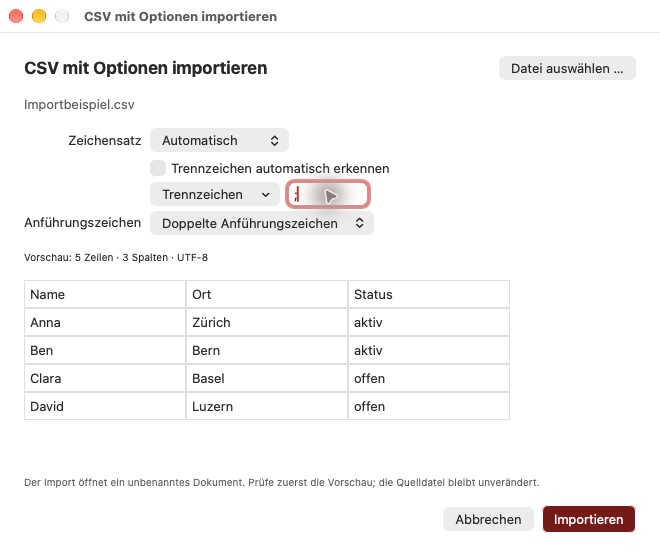
- Wähle Ablage → CSV mit Optionen importieren ….
- Klicke auf Datei auswählen ….
- Lass den Zeichensatz zunächst auf Automatisch. Werden Umlaute oder andere Buchstaben falsch angezeigt, wähle den vom Ursprungsprogramm verwendeten Zeichensatz.
- Stehen mehrere Werte zusammen in einer Spalte, schalte Trennzeichen automatisch erkennen aus. Wähle das passende Trennzeichen oder gib genau ein eigenes Zeichen ein.
- Wähle die Anführungszeichen der Datei: doppelte, einfache oder keine. Für übliche CSV-Dateien sind doppelte Anführungszeichen passend.
- Prüfe die ersten acht Zeilen in der Vorschau und klicke auf Importieren.
Der Import öffnet ein neues, zunächst unbenanntes Dokument. Die Quelldatei bleibt unverändert. Mit ⌘S speicherst du das neue Dokument unter einem eigenen Namen.
Eine CSV-Variante sichern
- Wähle Ablage → CSV-Variante sichern ….
- Wähle unter Vorlage verwenden ein zum Zielprogramm passendes Format. Die Auswahl umfasst CSV/UTF-8, Excel mit Komma oder Semikolon und UTF-8-BOM, Excel Unicode mit UTF-16 LE und Tabulator, TSV, Windows-1252 sowie Classic Mac.
- Passe die Optionen bei Bedarf an. Ausgangsformat stellt die Einstellungen des geöffneten Dokuments wieder her.
- Klicke auf Sichern … und wähle einen Namen und Speicherort. Verwende einen anderen Namen, um die ursprüngliche Datei zu behalten.
Es wird die gesamte aktuelle Tabelle exportiert, auch wenn nur einzelne Zeilen angehakt sind. Das geöffnete Dokument behält seine bisherigen Formateinstellungen. Öffne die exportierte Datei, wenn du mit dieser Variante weiterarbeiten möchtest.
Zeichensatz und BOM verstehen
Ein Zeichensatz bestimmt, wie Text in einer Datei gespeichert wird. UTF-8 kann zum Beispiel Umlaute, internationale Schriftzeichen und Emoji speichern.
BOM steht für Byte Order Mark. Stell es dir als kleines, normalerweise unsichtbares Etikett ganz am Anfang der Datei vor: Es hilft einem Programm, den Unicode-Zeichensatz zu erkennen. Bei UTF-16 und UTF-32 kennzeichnet es auch die Reihenfolge der gespeicherten Bytes. Es gehört nicht zu deinen Tabellenwerten und ist keine zusätzliche Zeile oder Spalte.
Wann brauche ich das? Bei UTF-8 ist ein BOM optional. Unter Ablage → CSV-Variante sichern … kannst du BOM einschliessen wählen, wenn das Zielprogramm diese Kennzeichnung benötigt. Die Excel-Vorlagen setzen die passende Einstellung bereits. Verlangt ein Import ausdrücklich „UTF-8 ohne BOM“, lass die Option ausgeschaltet. Ein BOM repariert keine bereits beschädigten Texte; dafür gibt es die Zeichensatzkorrektur.
Import und Export unterstützen:
- UTF-8
- UTF-16 LE und BE
- UTF-32 LE und BE
- Windows-1250, Windows-1251 und Windows-1252
- ISO-8859-1 und ISO-8859-2
- Mac Roman
- Shift JIS und EUC-JP
- ASCII
BOM einschliessen ist für die Unicode-Zeichensätze verfügbar. UTF-16/32 ohne BOM wird nur bei ausreichenden Hinweisen automatisch erkannt; wähle den Zeichensatz sonst manuell. Ältere Zeichensätze lassen sich oft nicht eindeutig unterscheiden. Prüfe deshalb Umlaute und andere Sonderzeichen in der Importvorschau.
Trennzeichen, Anführungszeichen und Zeilenumbrüche
Das Trennzeichen trennt die Werte einer Zeile voneinander. Zur Auswahl stehen Komma, Semikolon, Tabulator, senkrechter Strich, Doppelpunkt oder ein eigenes einzelnes Zeichen. TSV ist eine Tabelle mit Tabulatoren als Trennzeichen.
Anführungszeichen schützen Zellinhalte, die selbst ein Trennzeichen oder einen Zeilenumbruch enthalten. Ein passendes Anführungszeichen innerhalb eines solchen Felds wird verdoppelt. Bei einfachen Anführungszeichen wird beispielsweise 'O''Brien' als O'Brien gelesen. Alle Felder in Anführungszeichen setzt auch einfache Inhalte in Anführungszeichen.
Für Zeilenumbrüche stehen LF (Unix/macOS), CRLF (Windows) und CR (Classic Mac) zur Wahl. Abschliessender Zeilenumbruch steuert das Ende der letzten Zeile. Zeilenumbrüche innerhalb von Zellen bleiben erhalten.
Bei Keine Anführungszeichen haben Anführungszeichen keine besondere Bedeutung. Enthält eine Zelle das Trennzeichen oder einen Zeilenumbruch, lässt sich diese Variante nicht eindeutig speichern. Komma CSV zeigt dann eine Meldung. Wähle in diesem Fall Anführungszeichen. Auch leere letzte Zeilen ohne abschliessenden Zeilenumbruch benötigen Anführungszeichen.
Dateien für Excel vorbereiten
Verwende bei Bedarf eine Excel-Vorlage unter CSV-Variante sichern …. Die Vorlagen kombinieren Zeichensatz, BOM und Windows-Zeilenumbrüche. Wähle Komma oder Semikolon entsprechend der Vorgabe des Zielprogramms.
Die zusätzliche Option Excel-Trennzeichenzeile (sep=) setzt zum Beispiel sep=; vor die Daten. Manche Excel-Versionen erkennen dadurch das Trennzeichen. Andere Programme können diese Zeile als Daten anzeigen; in den Vorlagen ist die Option deshalb zunächst ausgeschaltet.
Komma CSV erkennt eine solche vollständige erste Zeile beim Import als Formatangabe. Soll sep=; tatsächlich der Inhalt der ersten einzelnen Zelle sein, muss er in der Datei in Anführungszeichen stehen.