
Mac

Komma CSV

Minimalistischer CSV-Editor

Komma CSV — screenshot 1Komma CSV — screenshot 2Komma CSV — screenshot 3Komma CSV — screenshot 4Komma CSV — screenshot 5Komma CSV — screenshot 6

Minimalistischer CSV-Editor

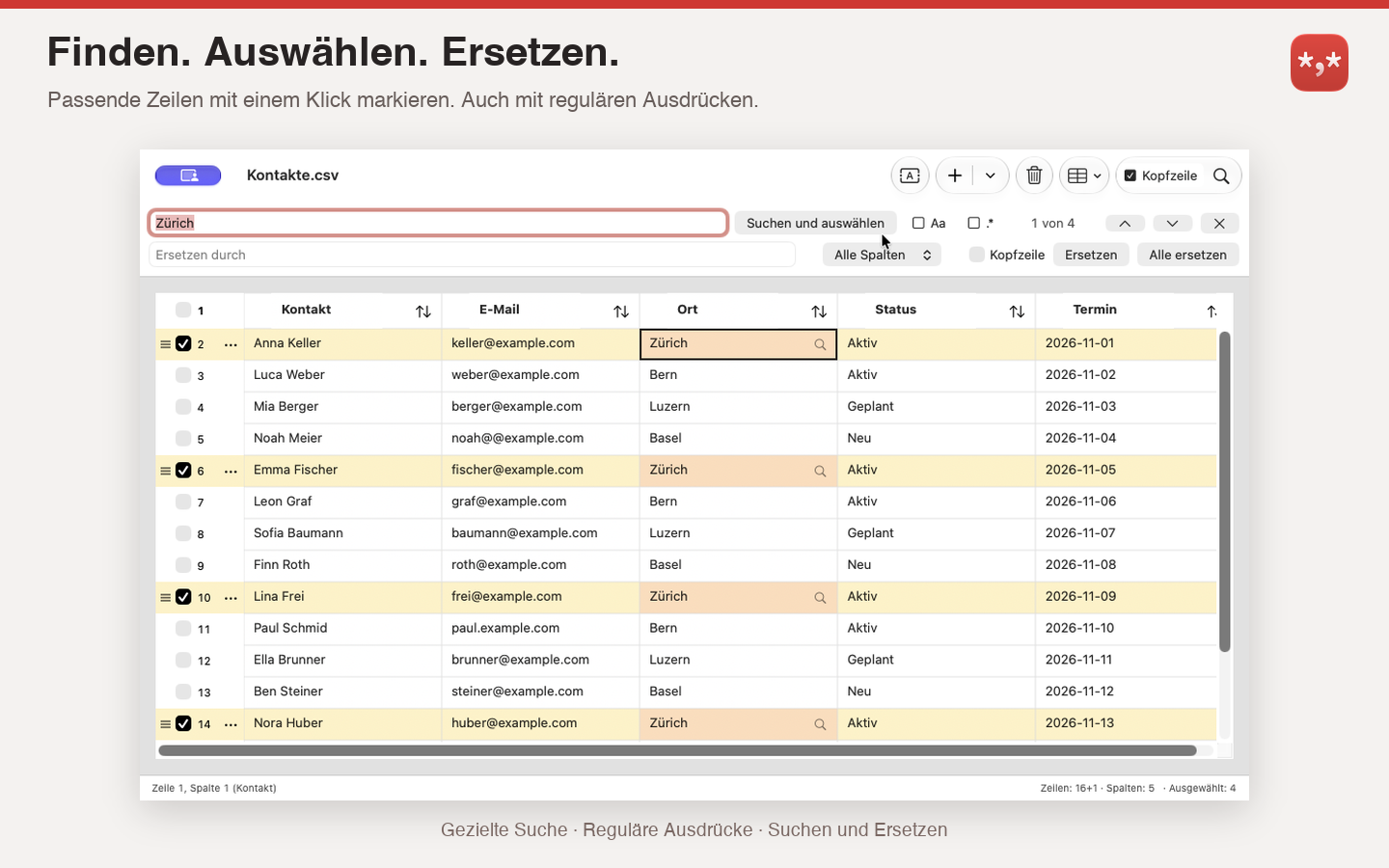
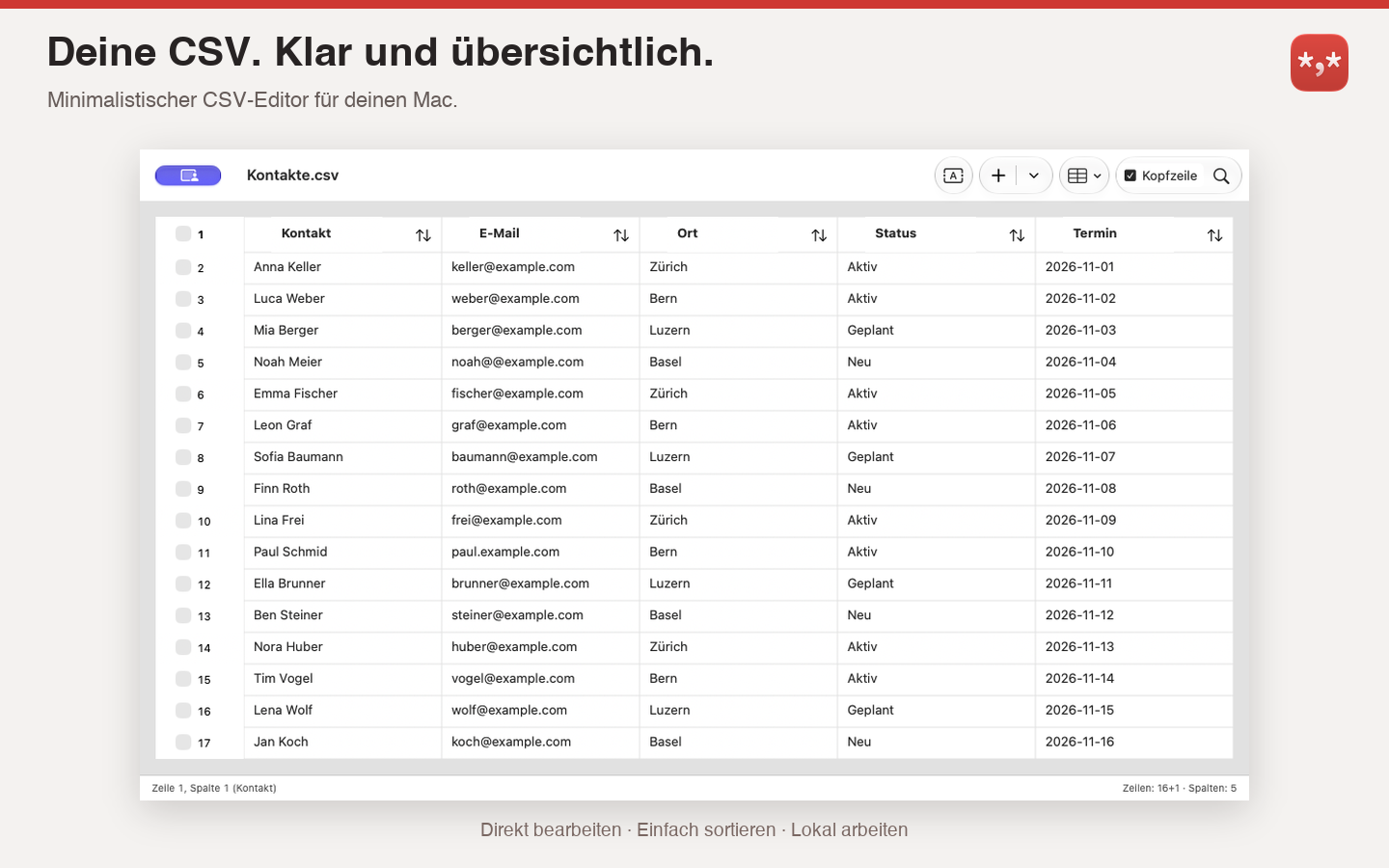
Eine Tabelle öffnen, einen Wert korrigieren, die Arbeit sichern. Komma CSV ist ein minimalistischer CSV-Editor für den Mac, der die tägliche Arbeit mit Tabellendaten einfach hält. Bearbeite Zellen direkt, finde passende Zeilen, ersetze Text und sortiere ganze Zeilen, ohne zusammengehörige Werte zu trennen.

Mit Import- und Exportoptionen verarbeitest du unterschiedliche Trennzeichen, Zeichensätze und CSV-Varianten. Prüfe vorgeschlagene Zeichensatzkorrekturen und erstelle daraus eine separate korrigierte Kopie. Rückgängig und Wiederholen helfen dir, Bearbeitungen zu überarbeiten.

  • CSV- und TSV-Dateien direkt in einer Tabelle bearbeiten
  • Suchen und Ersetzen mit regulären Ausdrücken
  • Passende Zeilen auswählen und Suchtreffer hervorheben
  • Spalten nach Text oder Zahlen sortieren und die ursprüngliche Reihenfolge wiederherstellen
  • Bearbeitungen rückgängig machen und wiederholen
  • Import und Export mit wählbaren Trennzeichen, Anführungszeichen, Zeichensätzen und Zeilenumbrüchen
  • Zeichensatzkorrekturen prüfen und eine separate korrigierte Kopie erstellen
  • Helles, dunkles oder systemabhängiges Erscheinungsbild
  • Deutsche und englische Oberfläche mit Schritt-für-Schritt-Hilfe
CHANGELOG

Was ist neu?

Version 2.4 – Funktionserweiterungen mit Fokus auf Entwickler

• Mehrere CSV-Dateien gleichzeitig bearbeiten (MDI)
• Neue Tabellen nach Maß erstellen: Zeilen- und Spaltenzahl festlegen und wählen, ob die erste Zeile als Kopfzeile verwendet wird.
• Tabellen drucken oder über den macOS-Druckdialog als PDF sichern.
• Verbessertes Öffnen von CSV-Dateien.

Für Beta-Tester (Installation via TestFlight):
• Unterstützung von Excel-Dateien: Importiere .xlsx-Dateien.
• Daten aus HTML-Tabelle importieren: Von externer URL oder lokaler Datei
• Export als JSON, HTML oder Markdown.
• HTML-Export möglich als vollständige Webseite oder nur als Tabellen-Code exportieren – jeweils mit oder ohne Formatierung.

Version 2.3 – Komfortabler auswählen und bearbeiten

Zeilen und Spalten auswählen
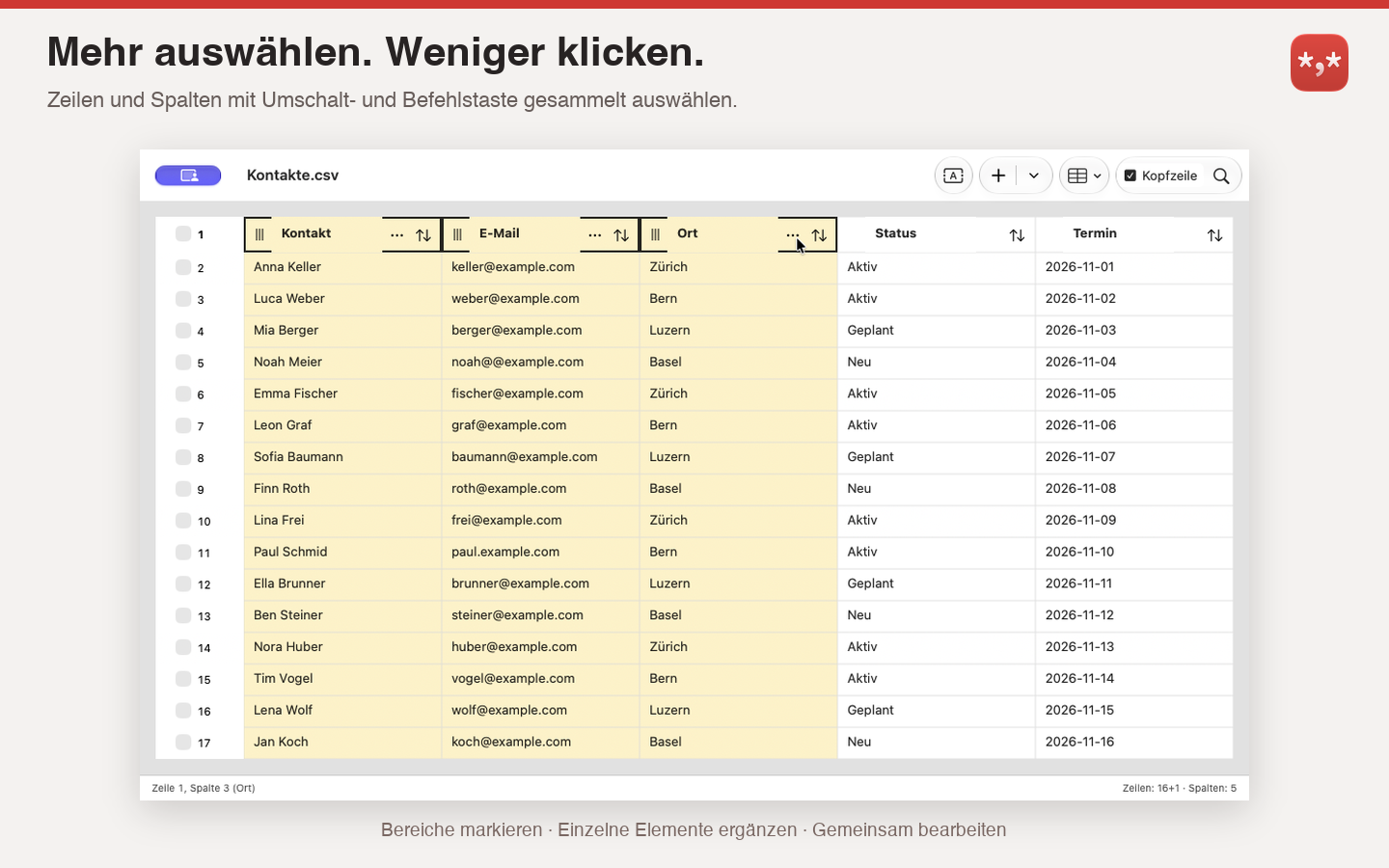
Ein Klick auf die Zeilennummer oder den Spaltentitel markiert das Element, ein erneuter Klick hebt die Auswahl auf. Mit Umschalt wählst du zusammenhängende Bereiche, mit der Befehlstaste ergänzt oder entfernst du einzelne Elemente.

Aktionen direkt erreichen
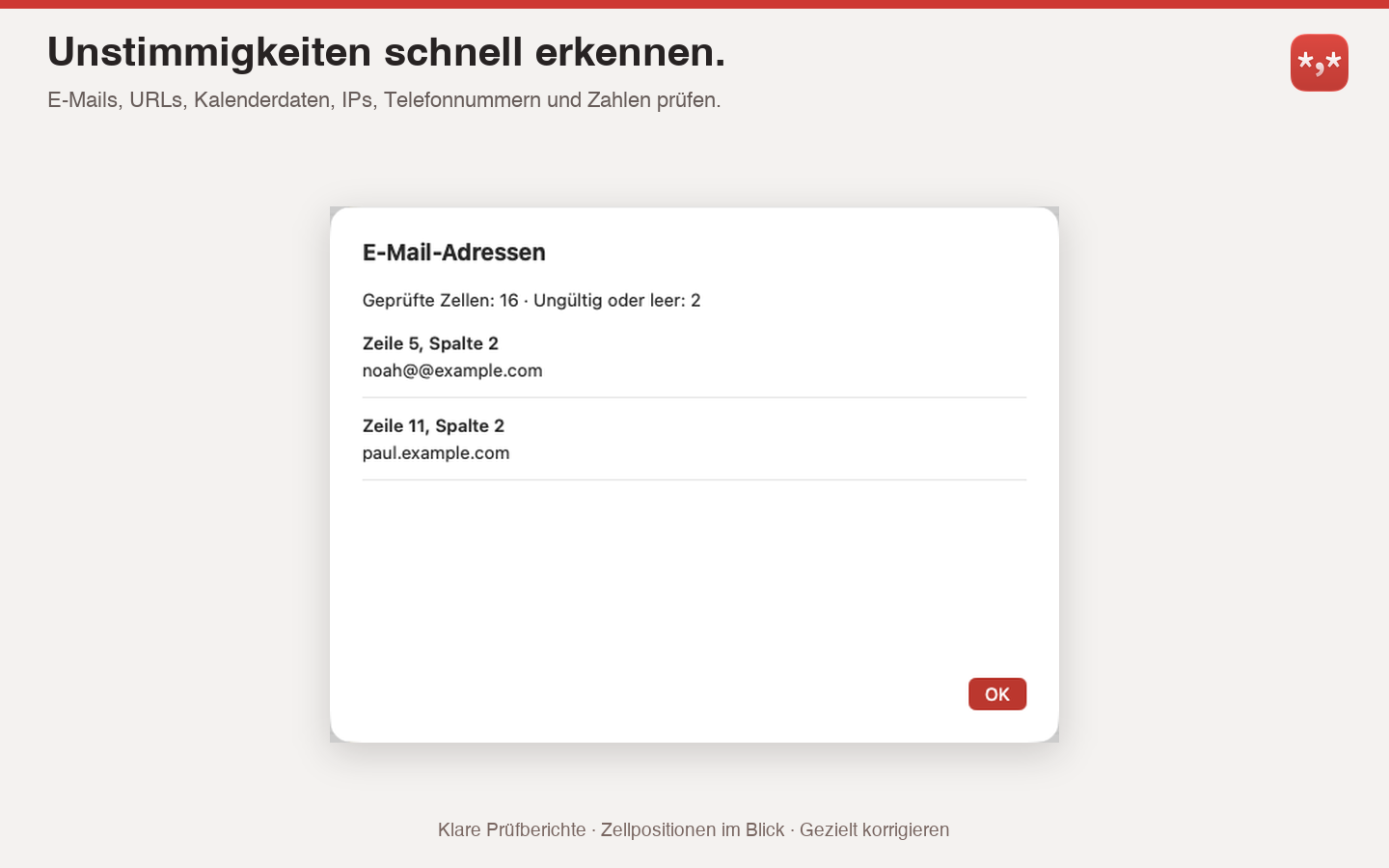
Markierte Zeilen und Spalten zeigen ihre Menü- und Verschiebesymbole. Ein Doppelklick öffnet das zugehörige Menü. Im Spaltenmenü stehen auch Prüf- und Bereinigungsfunktionen bereit.

Schreibweise gemeinsam ändern
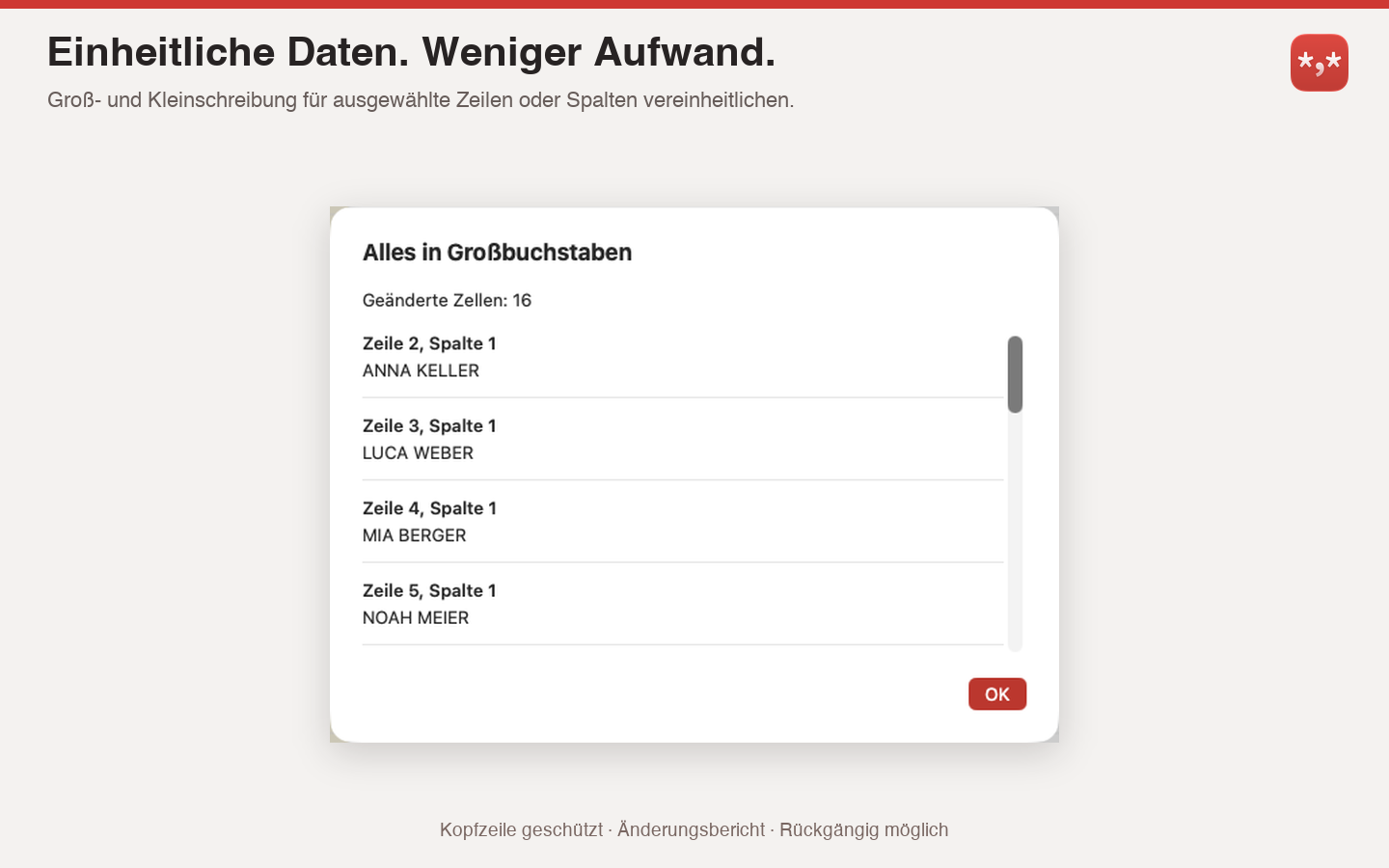
Wandle die Inhalte mehrerer ausgewählter Zeilen oder Spalten in Groß- oder Kleinbuchstaben um. Eine definierte Kopfzeile bleibt unverändert.

Spalten teilen
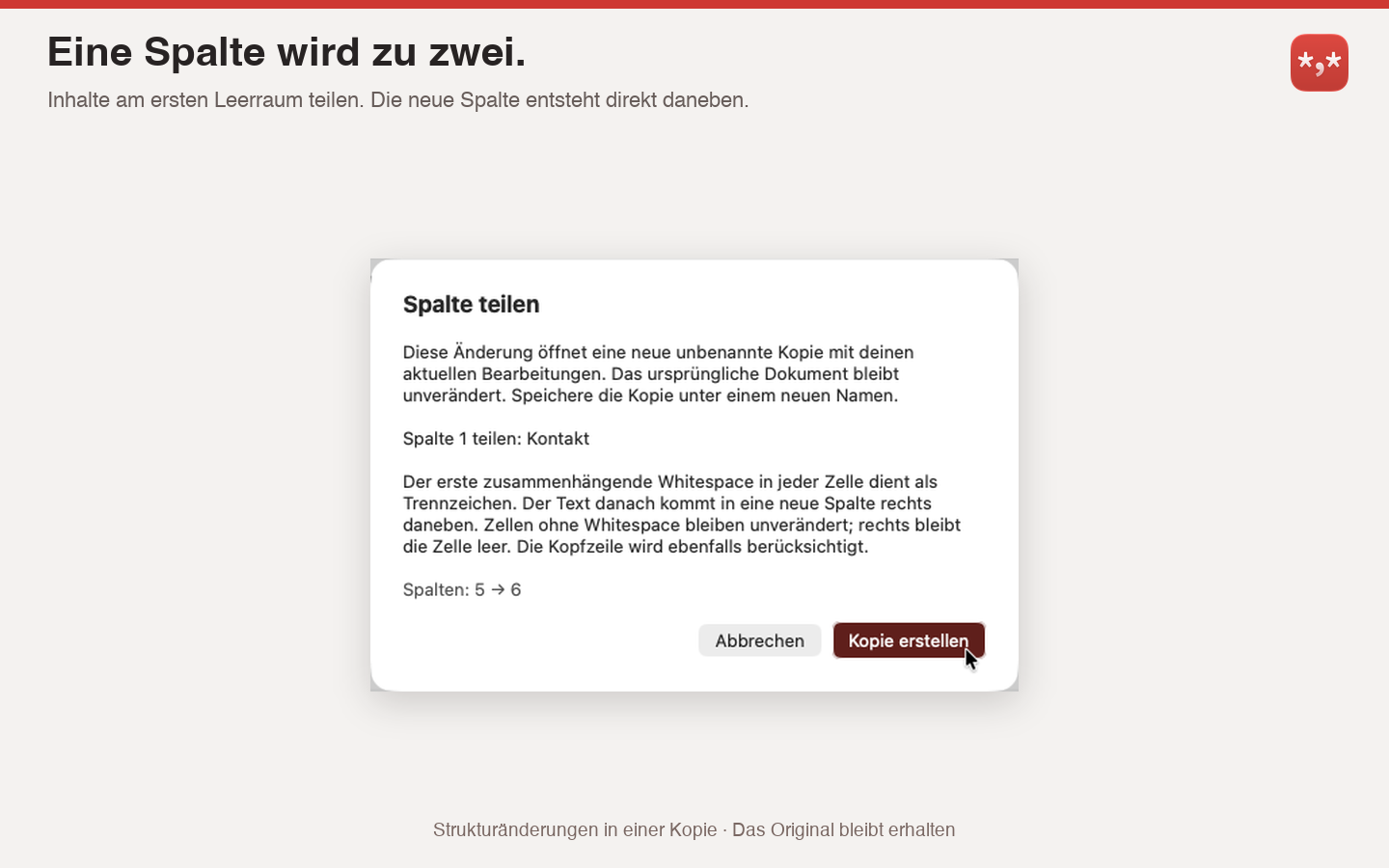
Teile Zellinhalte am ersten Leerraum auf zwei Spalten auf, beispielsweise „Anna Muster“ in „Anna“ und „Muster“. Bei gespeicherten Dateien wird dafür eine neue Kopie erstellt. Gibt es keine Trennstelle, bleibt die Tabelle unverändert.

Suche bequem schließen
Ein erneuter Klick auf die Lupe schließt den geöffneten Bereich „Suchen und Ersetzen“.

Korrekte Ansicht beim Öffnen
Die erste Datenzeile erscheint vollständig direkt unter der Spaltenleiste, auch bei vergrößerter Schrift.

Aktualisierte Hilfe
Die deutsche und englische Hilfe erklärt die neuen Auswahl-, Bearbeitungs- und Spaltenfunktionen.