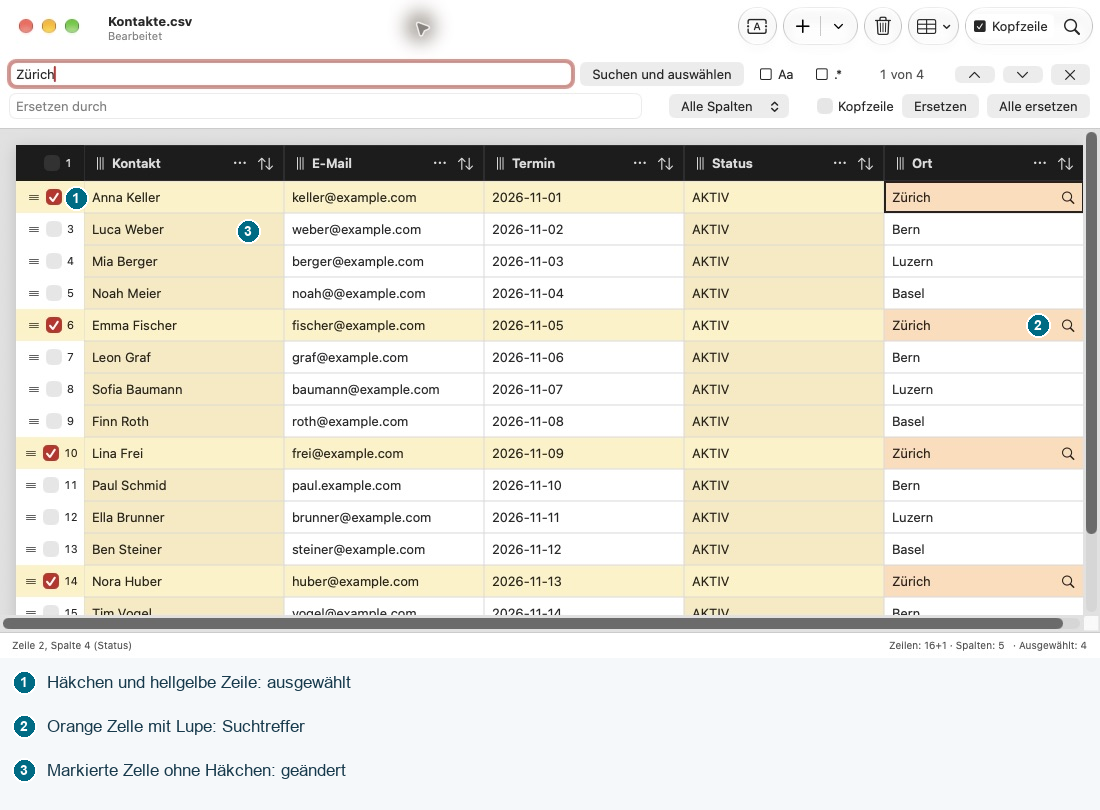
Suchen und auswählen
Mit Häkchen wählst du ganze Zeilen aus. Eine Suchbedingung kann diese Auswahl automatisch setzen.
Passende Zeilen auswählen
- Öffne die Suche mit ⌘F.
- Gib einen Suchtext oder regulären Ausdruck ein.
- Wähle bei Bedarf eine einzelne Spalte und aktiviere Aa für die genaue Gross-/Kleinschreibung.
- Klicke auf Suchen und auswählen.
Alle passenden Datenzeilen werden angehakt; die bisherige Auswahl wird ersetzt. Die Kopfzeile bleibt immer ausgeschlossen, auch wenn die Suche Überschriften einbezieht. Ohne Treffer wird die Auswahl geleert. Ein leerer oder ungültiger Suchausdruck verändert sie nicht.
Die übrigen Zeilen bleiben sichtbar. Ändert sich der Suchtext, klicke erneut auf Suchen und auswählen, um die Häkchen zu aktualisieren.
Farben und Auswahl verstehen
Ausgewählte Zeilen sind im hellen Erscheinungsbild hellgelb hinterlegt. Zellen mit Suchtreffern werden bei geöffneter Suche orange hervorgehoben; der aktuelle Treffer erhält einen farbigen Rahmen. Die Trefferfarbe hat Vorrang vor der Auswahlfarbe. Geänderte Zellen werden ebenfalls markiert. Im Dunkelmodus sind die Farben entsprechend abgedunkelt.
Beim Schliessen der Suche bleiben die Häkchen erhalten. Du kannst sie einzeln ändern oder die Auswahl zum Löschen von Zeilen und zur eingeschränkten Zeichensatzkorrektur verwenden.