Spalten und Tabellenstruktur
Spalten hinzufügen, löschen, teilen und verschieben – gespeicherte Originale durch Kopien schützen.
Spalten markieren und ihre Aktionen öffnen
Klicke einmal auf einen Spaltentitel, um die gesamte Spalte gelb zu markieren. Ein erneuter Einfachklick hebt die Markierung auf. An jeder markierten Spalte erscheinen der Verschiebegriff und das Drei-Punkte-Symbol (⋯). Der Sortierpfeil bleibt immer sichtbar und steuert unabhängig davon die Sortierung.
Ein Doppelklick auf den Spaltentitel markiert die Spalte und öffnet sofort ihr Menü. Dasselbe Menü erreichst du über die drei Punkte oder einen Rechtsklick. Es enthält die Strukturaktionen, Spalte prüfen, die Bereinigung von Leerraum und Zeilenumbrüchen, geschützte Leerzeichen sowie Schreibweise ändern. Die Schreibweisenänderung bezieht auch weitere markierte Spalten ein, wenn du das Menü an einer markierten Spalte öffnest. Die übrigen Funktionen gelten für die Spalte, deren Menü du geöffnet hast. Angehakte Zeilen begrenzen diese Spaltenaktionen nicht.
Zum Bearbeiten einer vorhandenen Überschrift wähle Spaltentitel bearbeiten im Menü oder drücke nach dem Anklicken des Titels die Eingabetaste. Ohne eingeschaltete Kopfzeile zeigt die Spaltenleiste automatisch erzeugte Bezeichnungen. Ein Klick in eine Datenzelle hebt die Spaltenmarkierung auf und beginnt die Bearbeitung.
Mehrfachauswahl: Halte ⇧ (Umschalt) gedrückt und klicke auf eine weitere Spaltenüberschrift, um den Bereich zwischen dem Ausgangspunkt und dem Ziel auszuwählen. Ein weiterer ⇧-Klick kann diesen Bereich vergrössern oder verkleinern. Mit ⌘ (Befehl) fügst du einzelne Elemente hinzu oder wählst sie ab. ⌘⇧-Klick fügt einen zusammenhängenden Bereich zur bestehenden Auswahl hinzu.
Ein Klick ohne Zusatztaste ersetzt eine Mehrfachauswahl durch das angeklickte Element. Ist dieses bereits allein markiert, hebt derselbe Klick die Markierung auf. Die Schreibweisenänderung berücksichtigt alle markierten Spalten. Die anderen Menübefehle und der Verschiebegriff wirken weiterhin auf genau die Spalte, deren Menü bzw. Griff du verwendest.
Warum eine Kopie?
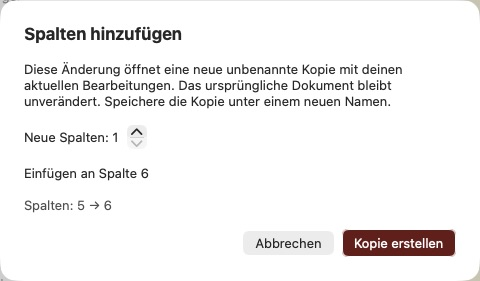
Spalten bilden die Struktur einer CSV-Datei. Bei einer bereits gespeicherten Datei öffnet deshalb jedes Hinzufügen, Löschen, Teilen oder Verschieben von Spalten eine neue unbenannte Kopie. Sie enthält den aktuellen Tabelleninhalt einschliesslich noch nicht gespeicherter Zelländerungen. Das ursprüngliche Dokument wird durch den Vorgang nicht verändert. Prüfe die Änderung im Dialog und klicke Kopie erstellen.
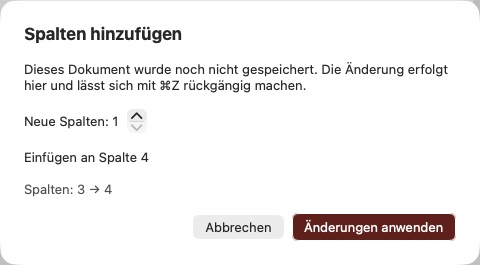
Noch nicht gespeicherte Dokumente werden direkt geändert: Das gilt sowohl für neu angelegte Dateien als auch für frisch erstellte Kopien. Der Dialog zeigt dafür Änderungen anwenden. Weitere Spaltenänderungen öffnen dann keine zusätzlichen Fenster und lassen sich mit ⌘Z rückgängig machen.
Sichere die Kopie mit ⌘S unter einem neuen Namen. Nach diesem ersten Speichern erstellt die nächste Strukturänderung wieder eine Kopie. Mit Abbrechen bleibt alles unverändert. Eine neue Kopie beginnt ohne aktive Sortierung und ohne den Bearbeitungsverlauf des Originals. Zeilen werden dagegen auch bei gespeicherten Dateien im aktuellen Dokument verschoben.
Spalten hinzufügen oder löschen
Zum Anhängen wähle Tabelle → Spalten hinzufügen … oder verwende das Symbolleistenmenü Spalten. Du kannst pro Vorgang 1 bis 100 leere Spalten hinzufügen.
Für eine bestimmte Position klicke mit der rechten Maustaste auf eine Spaltenüberschrift und wähle Spalte davor einfügen … oder Spalte danach einfügen …. Zum Entfernen wähle dort Spalte löschen …. Der Dialog nennt die betroffene Spalte. Bei einer gespeicherten Datei entfernt Kopie erstellen deren Überschrift und Werte nur aus der neuen Kopie. Bei einem ungespeicherten Dokument wirkt Änderungen anwenden direkt und lässt sich mit ⌘Z zurücknehmen.
Mindestens eine Spalte bleibt erhalten; die letzte Spalte kann nicht gelöscht werden. Bei unterschiedlich langen CSV-Zeilen werden fehlende Zellen mit leeren Werten ergänzt. Bestehende Werte bleiben ihrer Spalte zugeordnet.
Eine Spalte am ersten Leerraum teilen
Mit Spalte teilen … kannst du zum Beispiel „Anna Maria Muster“ in „Anna“ und „Maria Muster“ aufteilen.
- Öffne das Drei-Punkte-Menü oder das Rechtsklick-Menü der gewünschten Spalte und wähle Spalte teilen …. Alternativ klicke in eine Zelle dieser Spalte und verwende den Befehl unter Tabelle oder im Symbolleistenmenü Spalten.
- Lies den Hinweis im Dialog. Bei einer gespeicherten Datei wähle Kopie erstellen; bei einem neuen oder noch nicht gespeicherten Dokument Änderungen anwenden.
- Direkt rechts neben der bisherigen Spalte erscheint eine neue Spalte. Die übrigen Spalten rücken nach rechts.
Jede Zelle wird an ihrem ersten zusammenhängenden Whitespace getrennt. Whitespace umfasst normale und geschützte Leerzeichen, Tabulatoren, Zeilenumbrüche und weitere Unicode-Leerzeichen. Mehrere direkt aufeinanderfolgende Whitespace-Zeichen bilden zusammen eine Trennstelle und werden entfernt. Der Text davor bleibt in der bisherigen Spalte, der Text danach kommt in die neue Spalte. Spätere Leerzeichen und Zeilenumbrüche bleiben erhalten. Beispiel: „Anna Maria Muster“ wird zu „Anna“ und „Maria Muster“.
Zellen ohne Whitespace bleiben links unverändert; rechts entsteht eine leere Zelle. Führender Whitespace ergibt einen leeren linken Teil, abschliessender Whitespace einen leeren rechten Teil. Eine nur aus Whitespace bestehende Zelle ergibt zwei leere Zellen. Auch eine definierte Kopfzeile wird nach derselben Regel geteilt. Falls eine Überschrift keine Trennstelle enthält, bleibt die neue Überschrift leer und kann anschliessend bearbeitet werden.
Enthält keine Zelle der gewählten Spalte Whitespace, erscheint eine entsprechende Rückmeldung und es wird keine neue Spalte erstellt. Die Aktion gilt für genau diese Spalte und alle ihre Zeilen; andere Markierungen schränken sie nicht ein.
Bei einer gespeicherten Datei bleibt das Original unverändert; die neue unbenannte Kopie enthält auch deine bisherigen Bearbeitungen. Weitere Strukturänderungen in einer noch nicht gespeicherten Datei oder Kopie erfolgen direkt dort. ⌘Z nimmt das Teilen in einem solchen Dokument vollständig zurück; ⇧⌘Z wiederholt es.
Spalten verschieben
Markiere zuerst die gewünschte Spalte durch Klick auf ihren Titel. Erst dann wird der Verschiebegriff sichtbar.
Mit Drag & Drop: Ziehe den Griff mit drei senkrechten Linien links in der Spaltenüberschrift auf die gewünschte Zielüberschrift. Die Zielspalte wird dabei umrahmt. Die gezogene Spalte wird an deren Position eingefügt; die dazwischenliegenden Spalten rücken entsprechend weiter. Alle Werte und die Überschrift wandern gemeinsam. Bei einer gespeicherten Datei erscheint danach der Dialog Kopie erstellen. In einem noch nicht gespeicherten Dokument wird die Spalte direkt verschoben; ⌘Z nimmt das zurück. Ziehen zwischen verschiedenen Dokumentfenstern wird nicht unterstützt.
Mit Tastatur oder Menü:
Klicke mit der rechten Maustaste auf die gewünschte Spaltenüberschrift. Wähle Spalte nach links verschieben … oder Spalte nach rechts verschieben …. Bestätige bei einer gespeicherten Datei mit Kopie erstellen, bei einem noch nicht gespeicherten Dokument mit Änderungen anwenden. Die gesamte Spalte samt Überschrift und allen Daten wechselt um eine Position. Die Zeilenreihenfolge bleibt erhalten.
Alternativ klicke in eine Zelle der Spalte und verwende die Befehle unter Tabelle oder im Symbolleistenmenü Spalten. Am linken beziehungsweise rechten Rand ist die entsprechende Richtung deaktiviert. Für mehrere Positionen wiederholst du den Befehl im ungespeicherten Dokument beziehungsweise in der neuen Kopie. Solange du diese noch nicht gespeichert hast, entsteht dabei keine weitere Kopie.
Geschützte Leerzeichen einsetzen
Ein geschütztes Leerzeichen sieht wie ein normales Leerzeichen aus. Es verhindert in vielen Programmen einen automatischen Zeilenumbruch an dieser Stelle, zum Beispiel zwischen „Anna Maria“ oder „10 kg“. Bereits vorhandene Zeilenumbrüche werden dadurch nicht entfernt.
- Öffne das Drei-Punkte-Menü (⋯) der gewünschten Spalte oder klicke mit der rechten Maustaste auf ihre Überschrift.
- Wähle Leerzeichen durch geschützte Leerzeichen ersetzen. Du findest den Befehl auch im Spaltenmenü der Symbolleiste und unter Tabelle, nachdem du eine Zelle der gewünschten Spalte angeklickt hast.
- Die Rückmeldung zeigt die Anzahl geänderter Zellen und die betroffenen Zellinhalte. Normale und geschützte Leerzeichen sehen gleich aus; die Liste verwendet keine besonderen Markierungen. Die ergänzenden Zeilennummern helfen bei der Zuordnung und zählen eine vorhandene Kopfzeile mit.
Die Aktion ersetzt alle normalen Leerzeichen (U+0020) in den Datenzellen dieser Spalte durch geschützte Leerzeichen (U+00A0), unabhängig von angehakten Zeilen. Die Kopfzeile, andere Spalten, Tabulatoren und vorhandene geschützte Leerzeichen bleiben unverändert. Es werden nur Zellinhalte geändert, deshalb entsteht keine Strukturkopie. Mit ⌘Z machst du die gesamte Aktion rückgängig; mit ⌘S speicherst du die Änderung.