Datenpflege
Im Menü Datenpflege bereinigst du Zellinhalte und prüfst Spalten auf gültige Werte.
Leerraum und Zeilenumbrüche bereinigen
Leerraum an den Rändern prüfen … startet die Prüfung vom Öffnen erneut. Bei Treffern entscheidest du, ob sie entfernt werden sollen; ohne Treffer erscheint eine Bestätigung. Die vorhandene Zeichensatzkorrektur … ist ebenfalls hier erreichbar.
Bei Mehrfachen Leerraum im Inhalt kürzen und Zeilenumbrüche durch Leerzeichen ersetzen wählst du Ganze Tabelle oder Aktive Spalte. Mehrfacher Leerraum innerhalb eines Inhalts wird zu einem normalen Leerzeichen; führender und nachgestellter Leerraum bleibt dabei erhalten. Die Zeilenumbruchfunktion ersetzt auch Windows-, Mac-, Unix- und Unicode-Zeilenumbrüche. Direkt aufeinanderfolgende Umbrüche werden gemeinsam durch ein Leerzeichen ersetzt.
Diese beiden Bereinigungen beziehen auch Überschriften ein. Die Rückmeldung zeigt Anzahl und Inhalte geänderter Zellen. Jede Aktion lässt sich vollständig mit ⌘Z rückgängig machen.
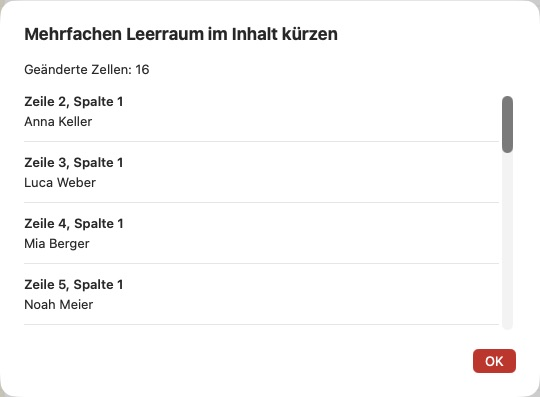
Direkt für eine Spalte: Öffne ihr Menü mit einem Doppelklick auf den Spaltentitel oder über die drei Punkte an der markierten Spalte. Wähle dort Mehrfachen Leerraum im Inhalt kürzen, Zeilenumbrüche durch Leerzeichen ersetzen oder Leerzeichen durch geschützte Leerzeichen ersetzen. Die ersten beiden Aktionen beziehen die Kopfzelle ein; bei geschützten Leerzeichen bleibt sie unverändert. Die Prüfung von Leerraum an den Rändern und die Zeichensatzkorrektur bleiben im Menü Datenpflege.
Spalteninhalte validieren
Klicke zuerst in eine Zelle der gewünschten Spalte, dann wähle Datenpflege → Aktive Spalte validieren und E-Mail-Adressen, URLs oder Kalenderdaten. Eine definierte Kopfzeile wird ausgelassen. Die Prüfung verändert keine Werte. Das Ergebnis zeigt die Anzahl geprüfter und ungültiger oder leerer Zellen sowie deren Inhalt und Position. Leere bzw. in kurzen Zeilen fehlende Zellen gelten als ungültig.
E-Mail-Adressen und URLs werden lokal auf ihre Schreibweise geprüft; Erreichbarkeit, Zustellbarkeit und Existenz werden nicht getestet. URLs müssen ein Schema wie https:// enthalten; www.example.ch allein reicht nicht.
Bei Kalenderdaten werden gültige Kombinationen von Tag, Monat und Jahr geprüft, einschließlich Schaltjahren. Unterstützt sind gängige internationale Zahlenformate wie 2026-10-14, 14.10.2026, 14/10/26, 10/14/2026, kompakte Formen wie 20261014 und 14102026, sowie deutsche und englische Monatsnamen wie 14. Oktober 2026, 14 Oct 2026 oder October 14th, 2026. Mehrdeutige Tag-/Monat-Reihenfolgen gelten als gültig, wenn mindestens eine Deutung ein gültiges Kalenderdatum ergibt; es wird nichts umformatiert. Zweistellige Jahreszahlen 00–69 entsprechen 2000–2069, 70–99 entsprechen 1970–1999. Unvollständige Angaben, relative Begriffe wie „morgen“, reine Uhrzeiten und Zeitstempel werden nicht als Kalenderdatum akzeptiert. Ungewöhnliche Schreibweisen können als ungültig erscheinen und sollten dann geprüft werden.
Weitere Prüfungen:
- IP-Adressen: IPv4 (zum Beispiel
192.168.1.1) und IPv6 (zum Beispiel2001:db8::1). Keine Ports, Netzmasken oder CIDR-Zusätze. - Plausible Telefonnummern: 7 bis 15 Ziffern, optionales führendes
+, übliche Leerzeichen, Klammern, Bindestriche, Punkte und Schrägstriche; auch eine Durchwahl mitext.,xoderDurchwahlist möglich. Das ist eine Plausibilitätsprüfung, keine Prüfung der tatsächlichen Vergabe oder Erreichbarkeit. Kurze Notrufnummern werden nicht als normale Telefonnummern akzeptiert. - Ganzzahlen: Ziffern mit optionalem
+oder−(Minuszeichen als-eingeben), ohne Dezimal- oder Tausendertrennzeichen. - Dezimalzahlen: Punkt oder Komma als Dezimaltrennzeichen, gängige Tausendergruppen mit Apostroph, Leerzeichen, Punkt oder Komma und wissenschaftliche Schreibweise wie
1.2e-3. Beispiele:1234,56,1’234.56,1.234,56,1,234.56. Auch ganze Zahlen sind gültige Dezimalzahlen. Werte werden nur geprüft, nicht umformatiert.
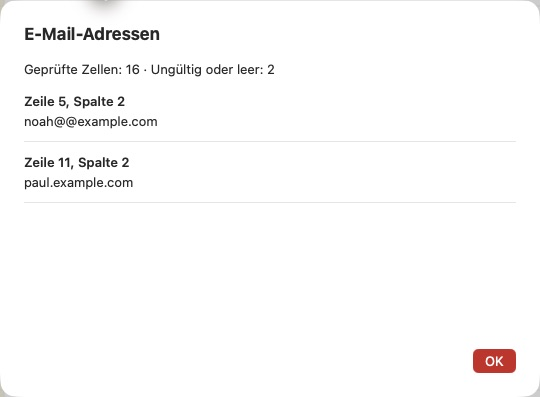
Schneller über das Spaltenmenü: Doppelklicke auf den gewünschten Spaltentitel und wähle Spalte prüfen mit der passenden Prüfung. Alle sieben Prüfungen sind hier verfügbar; eine definierte Kopfzeile wird stets ausgelassen.
Groß-/Kleinschreibung vereinheitlichen
Für Spalten: Klicke in eine Datenzelle, um deren Spalte zu verwenden, oder markiere mehrere Spalten über ihre Titel mit ⇧ bzw. ⌘. Wähle Datenpflege → Schreibweise der aktiven Spalte → Alles in Großbuchstaben oder Alles in Kleinbuchstaben. Bei mehreren markierten Spalten heisst das Menü Schreibweise der ausgewählten Spalten und die Aktion bearbeitet alle Datenzellen dieser Spalten. Angehakte Zeilen schränken diese Spaltenaktion nicht ein.
Für Zeilen: Markiere die gewünschten Zeilen über ihre Nummern oder Häkchen und wähle Datenpflege → Schreibweise der ausgewählten Zeilen. Wähle danach Alles in Großbuchstaben oder Alles in Kleinbuchstaben. Die Aktion bearbeitet alle vorhandenen Zellen dieser Zeilen, unabhängig von einer Spaltenmarkierung. Ohne angehakte Zeilen verwendet Schreibweise der aktiven Zeile die Zeile der aktiven Zelle.
Direkt über das Kontextmenü: Öffne an einer bereits markierten Spalte oder Zeile das Drei-Punkte-Menü (⋯) oder klicke mit der rechten Maustaste auf ihren Titel bzw. ihre Nummer. Schreibweise ändern berücksichtigt hier ebenfalls die jeweilige Mehrfachauswahl; bei mehreren Elementen nennt das Menü die ausgewählten Spalten oder Zeilen. Ein Rechtsklick auf ein nicht markiertes Element bietet die Änderung nur für dieses Element an. Verwende bei einer Mehrfachauswahl die drei Punkte oder den Rechtsklick: Ein normaler Klick auf einen Titel oder eine Nummer würde sie durch eine Einzelauswahl ersetzen.
Eine definierte Kopfzeile bleibt bei allen Schreibweisenänderungen unverändert, auch wenn sie angehakt ist. Ist nur die Kopfzeile ausgewählt, ist die Zeilenaktion deaktiviert. Ohne eingeschaltete Kopfzeile wird die erste Zeile wie jede andere Datenzeile behandelt. Leere Zellen bleiben leer; kurze Zeilen werden nicht um zusätzliche Zellen ergänzt.
Die Rückmeldung zeigt die Anzahl und Inhalte der tatsächlich geänderten Zellen samt Position. ⌘Z nimmt die gesamte Aktion für alle bearbeiteten Zeilen oder Spalten auf einmal zurück; ⇧⌘Z wiederholt sie. Die Befehle im Menü Datenpflege sind nur verfügbar, solange sich der Eingabefokus im Grid befindet. Steht der Cursor beispielsweise im Suchfeld, sind sie deaktiviert.
Sonderzeichen global konvertieren
Unter Datenpflege → Sonderzeichen in ganzer Tabelle konvertieren wählst du das Zielformat. Die Aktion betrifft alle Zellen einschließlich Kopfzeile. Die Rückmeldung zeigt die geänderten Inhalte; mit ⌘Z machst du die gesamte Konvertierung rückgängig.
- UNICODE (hex): numerische Zeichenreferenzen, zum Beispiel
ä→ä. - UNICODE (dec): dezimale Zeichenreferenzen, zum Beispiel
ä→ä. - HTML-Entities: bekannte benannte Entities wie
ä,&,<; für andere Zeichen numerische Referenzen. - Steuerzeichen als Escape-Sequenzen: echte Zeilenumbrüche und Tabs werden zu sichtbarem Text wie
\n,\rund\t. Bereits vorhandene Backslashes werden verdoppelt, damit sie von diesen Sequenzen unterscheidbar bleiben. Unicode-Zeilentrenner werden zum Beispiel als\u{2028}dargestellt. - URL-encoded (UTF-8): kodiert jeden Zellinhalt als einzelnen URL-Bestandteil.
äwird%C3%A4, ein Leerzeichen%20; auch/,?,&und%werden kodiert. Diese Funktion ist für Werte in URLs gedacht, nicht zum unveränderten Erhalten einer vollständigen Webadresse. - Mail-encoded (Quoted-Printable): UTF-8-Bytes werden für MIME-Inhalte als
=XXdargestellt, zum Beispielä→=C3=A4. Lange Zeilen erhalten weiche Umbrüche. Dies erstellt weder eine E-Mail noch eine Betreffzeilen-Kodierung.
Unicode-Referenzen und HTML-Entities konvertieren Nicht-ASCII-Zeichen, Steuerzeichen und HTML-Sonderzeichen wie &, <, > sowie Anführungszeichen. Gewöhnliche Buchstaben, Ziffern und einfache Leerzeichen bleiben erhalten. Die gespeicherten Zellinhalte ändern sich tatsächlich; es ist keine reine Anzeigeoption. Erneutes Anwenden kann vorhandene Kodierungen nochmals kodieren.