
SVG Unify · Reduce · Use
Mit SVGuru verkleinerst du SVG-Dateien, erstellst wiederverwendbare Icon-Bibliotheken und bereitest Icons und Logos für Web-Apps vor. Die Verarbeitung läuft lokal auf deinem Mac.
SVG-SPRITE-BIBLIOTHEKEN ERSTELLEN UND BEARBEITEN
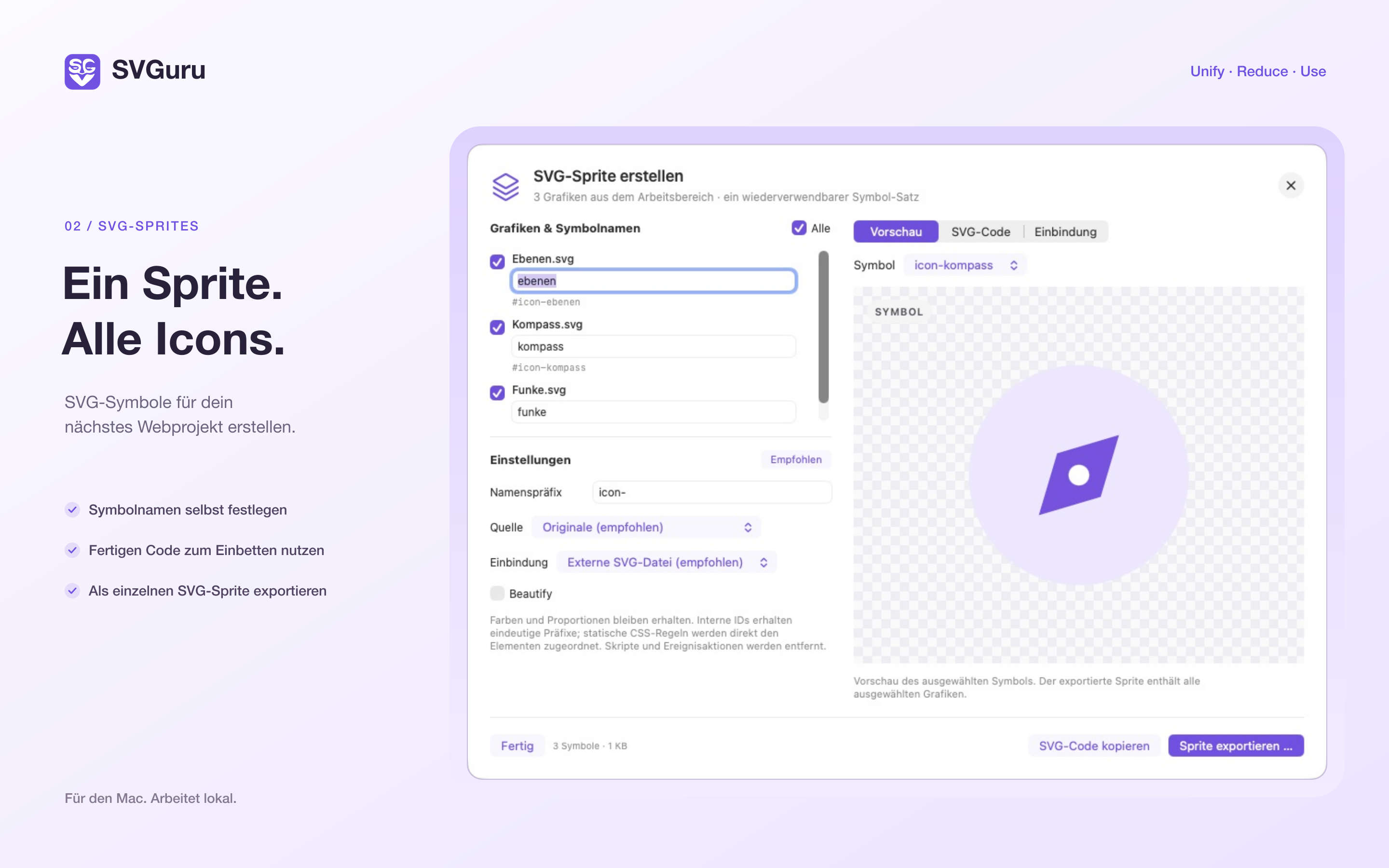
Beginne mit einer leeren Bibliothek oder erstelle einen Sprite aus den SVGs in deinem Arbeitsbereich. Wähle ein gemeinsames Raster mit 16 × 16, 20 × 20 oder 24 × 24 Einheiten oder gib eigene Maße ein. Lege den Randabstand und ein Präfix für die Symbolnamen fest. Beim Erstellen aus dem Arbeitsbereich siehst du die Auswirkungen direkt in der Rastervorschau.
SVGuru wandelt einfache Formen wie Kreise, Rechtecke und Polylinien beim Import in Pfade um. Die Symbole werden proportional skaliert und zentriert. Bei passender ViewBox kannst du das vorhandene Raster beibehalten. Die importierten Icons übernehmen über currentColor ihre Farbe aus dem CSS deiner Website.
Öffne eine zuvor mit SVGuru exportierte Bibliothek erneut, um weitere Icons hinzuzufügen oder Symbole umzubenennen. ViewBox, Randabstand und Präfix werden übernommen. Exportiere deine Bibliothek als externe SVG-Datei oder zur direkten Einbindung in HTML. Für jedes Symbol kannst du ein passendes Einbindungsbeispiel kopieren.
SVG-DATEIEN OPTIMIEREN
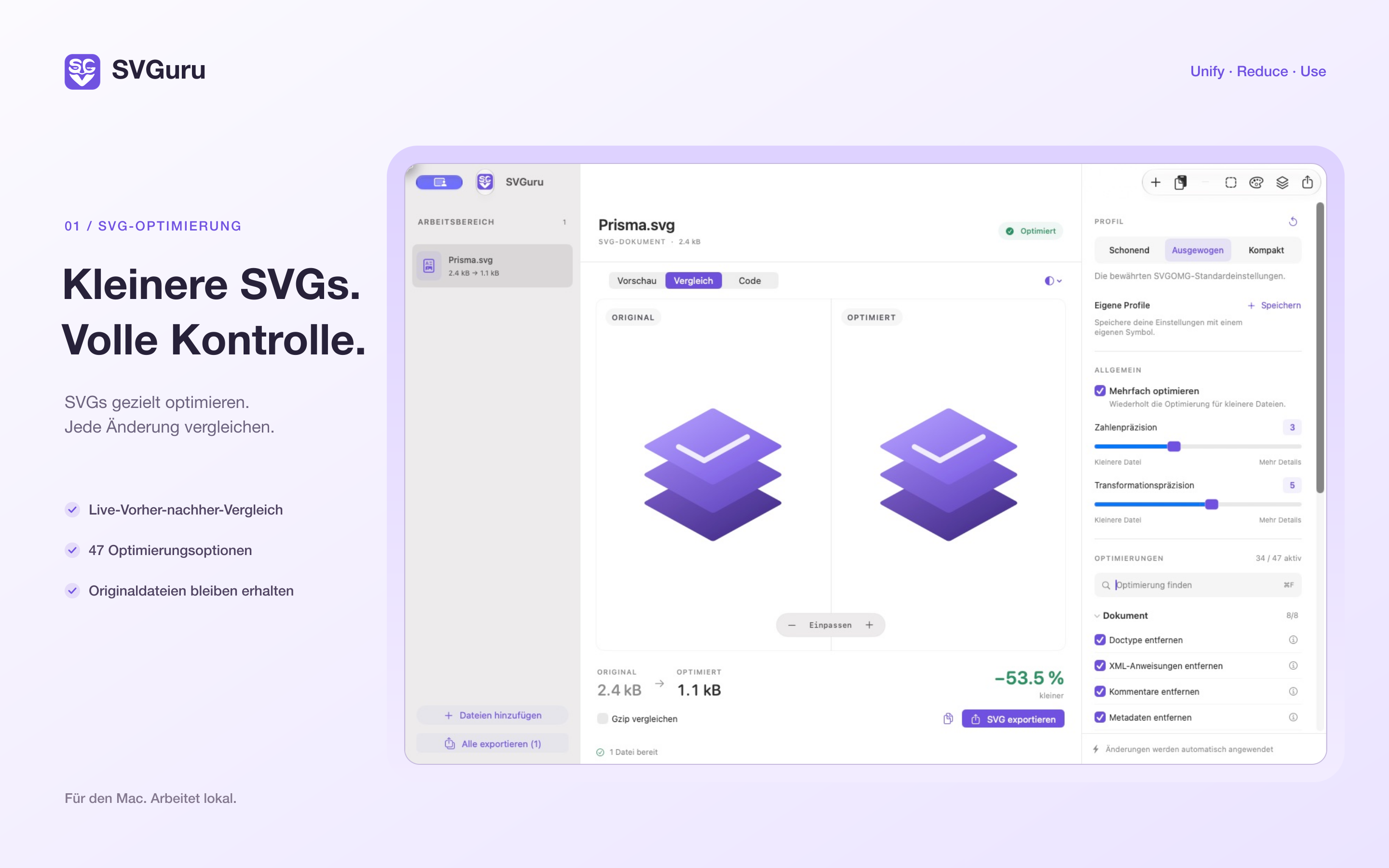
Vergleiche Original und Ergebnis nebeneinander und sieh, wie sich die Dateigröße verändert – auf Wunsch auch mit Gzip. Nutze die mitgelieferten SVGO-Profile oder speichere deine eigenen Einstellungen für wiederkehrende Aufgaben. Zeige den SVG-Code mit Syntaxhervorhebung an, formatiere ihn lesbar oder exportiere mehrere optimierte Dateien auf einmal.
MASKIERBARE UND EINFARBIGE ICONS ERSTELLEN
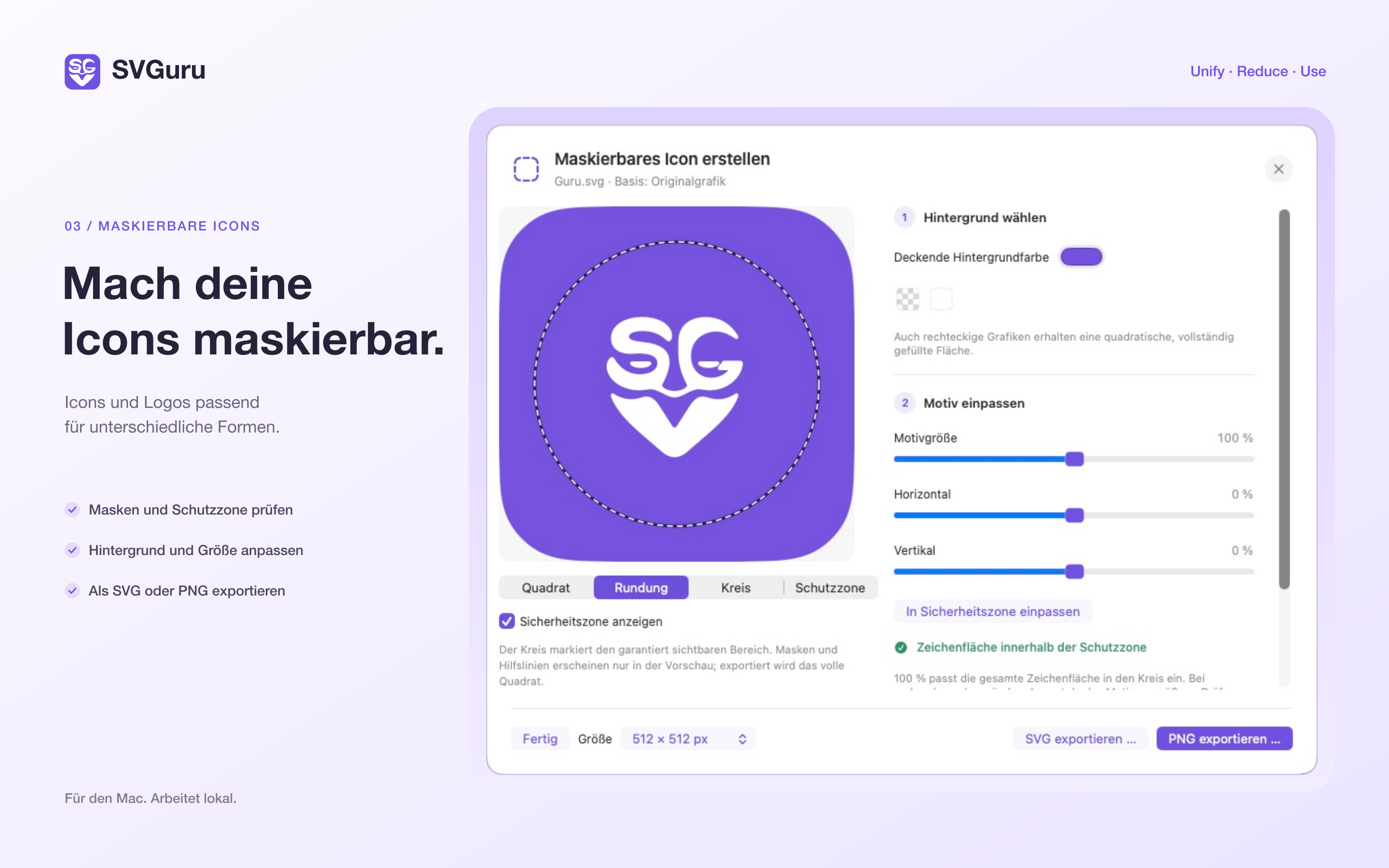
Bereite Icons und Logos für maskierbare Web-App-Icons vor. Prüfe dein Motiv mit verschiedenen Maskenformen und der kreisförmigen Sicherheitszone. Passe Größe, Position und Hintergrund an und exportiere als PNG oder SVG.
Wandle Grafiken mit einer Vorher-nachher-Vorschau in eine feste Farbe oder in CSS-steuerbares currentColor um. Für angeheftete Safari-Tabs steht ein eigenes SVG-Exportprofil bereit.
- SVGs öffnen, über den Finder an die App übergeben oder per Drag-and-drop hinzufügen
- Mehrere Dateien in einem Arbeitsbereich verwalten und gemeinsam exportieren
- SVG-Code direkt eingeben oder aus der Zwischenablage importieren
- Vorschau, nebeneinanderliegender Original/Ergebnis-Vergleich und auswählbarer, farblich hervorgehobener Quellcode
- Vorschau mit transparentem, hellem oder dunklem Hintergrund sowie Zoom und Einpassen
- Optimierungsprofile Schonend, Ausgewogen und Kompakt
- Eigene Profile: Speichere die aktuellen Optionen als Optimierungsvorlage
- Einstellbare Zahlen- und Transformationspräzision
- Größenvergleich in UTF-8-Bytes oder tatsächlich mit Gzip komprimierten Bytes.
- Einzel- oder Stapel-Export
- Werkzeuge → Maskierbares Icon erstellen
- Werkzeuge → SVGs in optimiertes Sprite (Symbol-Bibliothek) exportieren